মোবাইল Data দ্রুত শেষ হচ্ছে কেন? Data কমানোর ১২টি কার্যকর উপায়
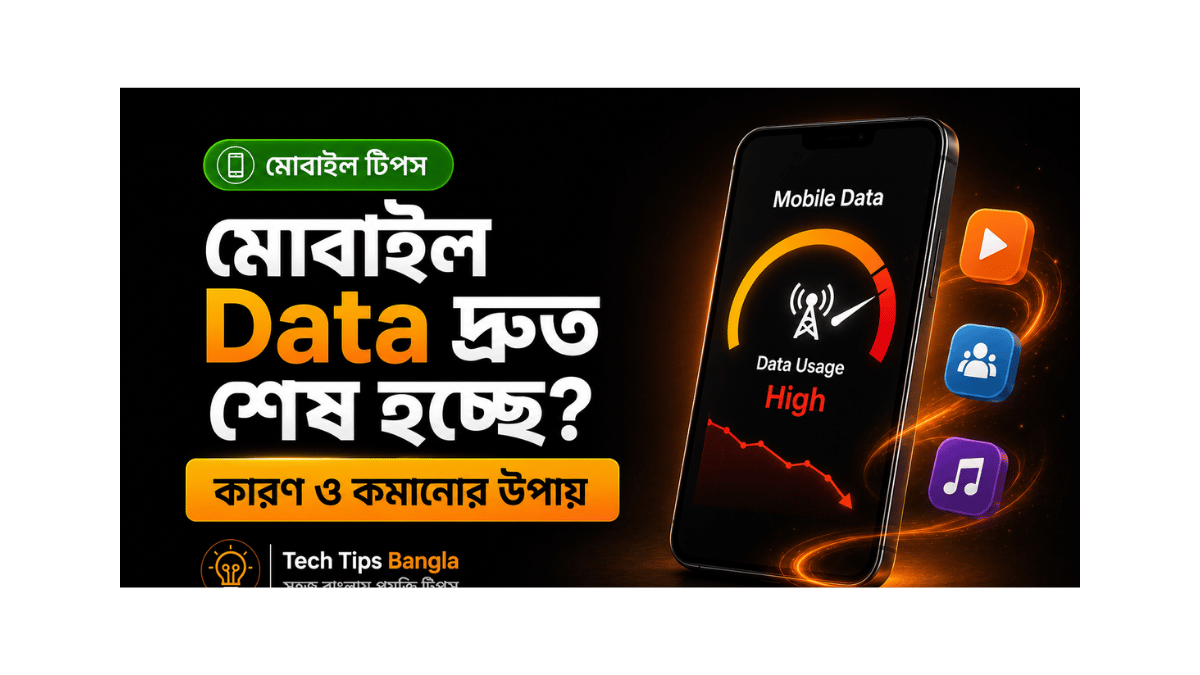
মোবাইল Data দ্রুত শেষ হচ্ছে? মাসের শুরুতে Data pack কিনেও যদি কয়েক দিনের মধ্যে অর্ধেকের বেশি শেষ হয়ে যায়, অথচ Facebook, YouTube, WhatsApp বা Browser আগের মতোই ব্যবহার করেন—তাহলে Data কোথায় খরচ হচ্ছে, সেটা একবার দেখে নেওয়া দরকার।
এমন হলে প্রথমেই Mobile Operator বেশি Data কেটে নিচ্ছে—এমন ধরে নেওয়া ঠিক নয়। অনেক সময় Video Auto-play, Background App, Google Photos Backup, App Update, Hotspot কিংবা কিছু সাধারণ সেটিংসের কারণেও Data দ্রুত খরচ হতে পারে।
তাই নতুন Data pack কেনার আগে একবার দেখে নেওয়া ভালো—আসলে কোন App বা Service আপনার Data সবচেয়ে বেশি ব্যবহার করছে।
এই গাইডে Android ও iPhone—দুই ধরনের ফোনেই Data Usage পরীক্ষা এবং অপ্রয়োজনীয় Data খরচ কমানোর ১২টি সহজ ও কার্যকর উপায় দেখানো হয়েছে।
মোবাইল Data দ্রুত শেষ হলে কী কী আগে পরীক্ষা করবেন?
একইভাবে ফোন ব্যবহার করেও হঠাৎ Data বেশি খরচ হতে পারে। সাধারণত নিচের কারণগুলো বেশি দেখা যায়:
- Facebook, YouTube, Instagram বা TikTok-এ বেশি Video দেখা
- Video Auto-play চালু থাকা
- App Background-এ Data ব্যবহার করা
- Google Photos বা অন্য Cloud Backup চালু থাকা
- Play Store/App Store থেকে Automatic Update
- WhatsApp বা Telegram-এ Media Auto-download
- High-quality Music বা Video Streaming
- Hotspot-এর সঙ্গে অন্য Device যুক্ত থাকা
- বড় Software বা File Download
- কোনো App অস্বাভাবিকভাবে Data ব্যবহার করা
তাই অনুমান না করে প্রথমেই দেখে নিন, আপনার Data আসলে কোন App বা Service-এ সবচেয়ে বেশি খরচ হচ্ছে।
১. কোন App সবচেয়ে বেশি Data ব্যবহার করছে দেখুন
মোবাইল Data বাঁচানোর আগে জানতে হবে কোন App সবচেয়ে বেশি Data খরচ করছে।
Android ফোনে menu-এর নাম Brand অনুযায়ী একটু আলাদা হতে পারে। সাধারণত পাওয়া যায়:
Settings → Network & Internet / Connections → Data Usage → Mobile Data Usage
এখানে App অনুযায়ী Data ব্যবহারের হিসাব দেখা যাবে।
iPhone-এ:
Settings → Cellular / Mobile Data
এরপর নিচে Scroll করলে কোন App কত Cellular Data ব্যবহার করেছে তা দেখতে পারবেন।
বিশেষভাবে খেয়াল করুন:
- YouTube
- TikTok
- Google Photos
- Browser
- Streaming Apps
- Cloud Storage
- এমন কোনো App, যেটি আপনি খুব কম ব্যবহার করেন
কম ব্যবহার করেও কোনো App যদি তালিকার ওপরে থাকে, সেটি আগে পরীক্ষা করুন।
২. মোবাইল Data দ্রুত শেষ হলে Android-এ Data Saver চালু করুন
Android-এর Data Saver Background-এ App-এর অপ্রয়োজনীয় Data ব্যবহার কমাতে সাহায্য করে।
অনেক Android ফোনে পাওয়া যায়:
Settings → Network & Internet → Data Saver
Samsung ফোনে সাধারণত:
Settings → Connections → Data Usage → Data Saver
Data Saver চালু করলে অনেক App Background-এ Data ব্যবহার কমিয়ে দেয়। তবে এর ফলে কিছু App-এর Notification বা Sync একটু দেরিতে আসতে পারে।
কোন App unrestricted রাখবেন?
যেসব App-এর Notification সময়মতো দরকার, যেমন:
- Messenger
- Gmail
- Banking App
সেগুলো প্রয়োজন হলে unrestricted রাখতে পারেন।
সব App-এর জন্য একসঙ্গে Background Data বন্ধ করার দরকার নেই।
৩. মোবাইল Data দ্রুত শেষ হলে Background Data পরীক্ষা করুন
আপনি App খুলে ব্যবহার না করলেও কিছু App Background-এ Sync, Refresh বা Backup চালাতে পারে।
ফলে ফোন ব্যবহার না করলেও Data ধীরে ধীরে কমতে থাকে।
সাধারণভাবে Android-এ:
Settings → Apps → App নির্বাচন → Mobile Data / Data Usage
এরপর প্রয়োজন না হলে Background Data বন্ধ করতে পারেন।
তবে WhatsApp, Messenger, Email বা Banking App-এর Background Data বন্ধ করলে Notification দেরিতে আসতে পারে।
তাই শুধু সেই App-গুলোর Background Data বন্ধ করুন যেগুলো নিয়মিত Background access না পেলেও সমস্যা হবে না।
৪. মোবাইল Data দ্রুত শেষ হলে Video Auto-play বন্ধ করুন
মোবাইল Data দ্রুত শেষ হওয়ার অন্যতম বড় কারণ Video।
Facebook বা Instagram Scroll করার সময় আপনি ইচ্ছা করে Video না খুললেও Auto-play চালু থাকলে Video নিজে থেকেই Load হতে পারে।
ফলে, আপনি ভিডিও না দেখলেও অজান্তেই Data খরচ হতে পারে।
App-এর Settings-এ গিয়ে খুঁজুন:
Autoplay
Video Quality
Data Saver
Use less mobile data
Media quality
Mobile Data ব্যবহারের সময় সম্ভব হলে:
High / HD → Standard / Data Saver
নির্বাচন করুন।
বিশেষ করে সীমিত Data pack ব্যবহার করলে Mobile Data দিয়ে 1080p বা 4K Video দেখা কমানো ভালো।
বিজ্ঞাপন
৫. মোবাইল Data দ্রুত শেষ হলে Google Photos Backup নিয়ন্ত্রণ করুন
অনেকেই বুঝতে পারেন না, Google Photos Background-এ ছবি ও Video Backup করতে গিয়ে Data ব্যবহার করছে।
বিশেষ করে নিয়মিত Video করলে Data খুব দ্রুত কমে যেতে পারে।
Google Photos-এ যান:
Profile Picture → Photos settings → Backup → Mobile data usage
এখানে প্রয়োজন অনুযায়ী:
- Mobile Data Backup সীমিত করুন
- Video Backup over Mobile Data বন্ধ রাখুন
- Roaming-এর সময় Backup বন্ধ রাখুন
Wi-Fi নিয়মিত পাওয়া গেলে ছবি ও Video Backup Wi-Fi-তে করাই সহজ সমাধান।
আপনার Google Photos-এর জায়গা নিয়েও সমস্যা থাকলে এখানে Google Photos Storage Full হলে কীভাবে জায়গা খালি করবেন পোস্টে internal link দিতে পারেন।
৬. মোবাইল Data দ্রুত শেষ হলে App Auto-update Wi-Fi Only করুন
একটি বড় Game বা App Update কয়েকশ MB, কখনো তারও বেশি Data ব্যবহার করতে পারে।
তাই Mobile Data সীমিত হলে App Update Wi-Fi-তে করাই ভালো।
Android-এ:
Play Store → Profile Picture → Settings → Network preferences → Auto-update apps
এরপর নির্বাচন করুন:
Update over Wi-Fi only
তবে গুরুত্বপূর্ণ Security Update দীর্ঘদিন বন্ধ রাখবেন না। Wi-Fi পেলে নিয়মিত Update করে নিন।
৭. মোবাইল Data দ্রুত শেষ হলে Media Auto-download কমান
WhatsApp Group-এ যদি নিয়মিত ছবি, Video বা Document আসে, Media Auto-download চালু থাকলে সেগুলো নিজে থেকেই Download হতে পারে।
বিশেষ করে বড় Group থাকলে Data খরচ দ্রুত বেড়ে যায়।
WhatsApp Settings থেকে Media auto-download অংশে গিয়ে Mobile Data-এর জন্য কী কী Download হবে সেটি নিয়ন্ত্রণ করুন।
উদাহরণ হিসেবে:
- Photos → প্রয়োজন অনুযায়ী
- Videos → বন্ধ
- Documents → প্রয়োজন অনুযায়ী
- Audio → প্রয়োজন অনুযায়ী
একইভাবে Telegram বা অন্য Messaging App-এও Mobile Data Auto-download Setting পরীক্ষা করুন।
৮. মোবাইল Data দ্রুত শেষ হলে Streaming Quality কমান
YouTube, Spotify, YouTube Music, Netflix বা অন্য Streaming App High Quality-তে চললে Data দ্রুত শেষ হওয়া স্বাভাবিক।
Mobile Data ব্যবহারের সময়:
High / HD → Standard / Data Saver
ব্যবহার করুন।
একই Video বা Playlist বারবার ব্যবহার করলে Wi-Fi থাকাকালীন Offline Download করা যেতে পারে—যদি App সেই সুবিধা দেয়।
ফলে, একই Video বা Playlist আবার চালালে Mobile Data তুলনামূলক কম খরচ হবে।
৯. Hotspot ব্যবহার শেষে বন্ধ করুন
আপনার ফোনে Hotspot চালু থাকলে অন্য Phone, Laptop বা Tablet Mobile Data ব্যবহার করতে পারে।
এখানে একটা সমস্যা হলো—Laptop connect করলে আপনি হয়তো শুধু Browser খুলেছেন, কিন্তু Background-এ চলতে পারে:
- Windows Update
- OneDrive Sync
- Software Update
- Browser Sync
- Cloud Backup
ফলে অল্প সময়েই অনেক Data চলে যেতে পারে।
Hotspot ব্যবহার শেষে অবশ্যই বন্ধ করুন।
আর Connected Devices-এর তালিকায় অচেনা Device দেখলে:
- Disconnect করুন
- Hotspot password পরিবর্তন করুন
- শক্তিশালী password দিন
১০. iPhone-এ Low Data Mode চালু করুন
iPhone-এ Mobile Data কমাতে Low Data Mode ব্যবহার করা যায়।
সাধারণত:
Settings → Cellular / Mobile Data → Mobile Data Options → Low Data Mode
কিছু 5G সেটিংসে:
Settings → Mobile Data → Mobile Data Options → Data Mode → Low Data Mode
এটি Background Data ও কিছু Automatic Activity কমাতে সাহায্য করতে পারে।
তবে Notification, Background refresh বা Sync কিছুটা দেরিতে হতে পারে।
১১. Cloud Sync ও Automatic Backup পরীক্ষা করুন
Google Drive, OneDrive, Dropbox, iCloud বা অন্য Cloud Service Background-এ File upload করতে পারে।
বিশেষ করে:
- বড় Video
- Camera Upload
- Device Backup
- Document Sync
Mobile Data দিয়ে চললে অনেক Data খরচ হতে পারে।
App-এর Settings-এ দেখুন:
Sync over Wi-Fi only
Upload using mobile data
Camera upload
Background sync
Wi-Fi ছাড়া Backup দরকার না হলে Wi-Fi Only ব্যবহার করুন।
তবে গুরুত্বপূর্ণ Backup পুরোপুরি বন্ধ না করে নিশ্চিত করুন যে Wi-Fi পেলে সেটি হচ্ছে।
১২. মোবাইল Data দ্রুত শেষ হলে অচেনা App পরীক্ষা করুন
অন্যদিকে, আপনার ব্যবহার আগের মতো থাকার পরও যদি হঠাৎ Data Usage বেড়ে যায়, তাহলে Recently Installed App-গুলোও পরীক্ষা করুন।
বিশেষ করে:
- অচেনা APK
- Random Cleaner
- Free VPN
- Video Downloader
- Cracked বা Mod App
- এমন App যেটির কাজের সঙ্গে অতিরিক্ত Data Usage-এর মিল নেই
কোনো অচেনা App Data Usage তালিকার ওপরে থাকলে:
- App-এর নাম ও Developer যাচাই করুন
- Background Data বন্ধ করুন
- Permission দেখুন
- প্রয়োজন না হলে Uninstall করুন
- Android হলে Play Protect দিয়ে Scan করুন
সন্দেহজনক App, Popup বা অস্বাভাবিক আচরণও থাকলে এখানে ফোনে ভাইরাস আছে কিনা বুঝবেন কীভাবে পোস্টে internal link দেওয়া ভালো।
মোবাইল Data দ্রুত শেষ হলে কী কী আগে পরীক্ষা করবেন?
সময় কম থাকলে এই Checklist অনুসরণ করুন:
- কোন App সবচেয়ে বেশি Data ব্যবহার করছে?
- Data Saver চালু আছে?
- অপ্রয়োজনীয় Background Data চলছে?
- Video Auto-play চালু?
- Streaming Quality High?
- Google Photos Mobile Data দিয়ে Backup করছে?
- App Update Mobile Data দিয়ে হচ্ছে?
- WhatsApp Media Auto-download চালু?
- Hotspot বন্ধ করেছেন?
- কোনো অচেনা App অস্বাভাবিক Data ব্যবহার করছে?
এই কয়েকটি জায়গা পরীক্ষা করলেই অনেক সময় সমস্যার কারণ বের হয়ে যায়।
Data বাঁচাতে গিয়ে যেসব ভুল করবেন না
সব App-এর Background Data একসঙ্গে বন্ধ করবেন না
Messaging, Banking বা Email App-এর Background access প্রয়োজন হতে পারে।
তাই প্রয়োজন বুঝে App ধরে Setting পরিবর্তন করুন।
Google Play Services বন্ধ করবেন না
Android-এর অনেক গুরুত্বপূর্ণ কাজ Google Play Services-এর সঙ্গে যুক্ত।
Data Usage বেশি দেখলেই System Service Disable করা ঠিক নয়।
শুধু Data Saver চালিয়েই নিশ্চিন্ত হবেন না
Data Saver চালু থাকলেও আপনি যদি HD Video দেখেন, বড় File Download করেন বা Hotspot চালান, Data দ্রুত শেষ হতে পারে।
অজানা Data Saver বা Cleaner App Install করবেন না
ফোনের built-in Data Saver যথেষ্ট।
শুধু Data বাঁচানোর জন্য অচেনা Cleaner বা Booster App Install করা প্রয়োজন নেই।
মোবাইল Data নিয়ে সাধারণ প্রশ্ন
ফোন ব্যবহার না করলেও Mobile Data কেন কমে?
Background Sync, Cloud Backup, Notification, App Update এবং Messaging Service-এর কারণে ফোন ব্যবহার না করলেও কিছু Data খরচ হতে পারে।
Data Usage list থেকে কোন App Background-এ Data ব্যবহার করছে তা দেখুন।
Facebook কি বেশি Data খরচ করে?
Facebook-এর Video, Reels, Story ও Auto-play Data Usage বাড়াতে পারে। Video Quality ও Auto-play Setting নিয়ন্ত্রণ করলে Data খরচ কমানো সম্ভব।
YouTube-এ Data কম খরচ করব কীভাবে?
Mobile Data ব্যবহার করার সময় Video Quality কমিয়ে Standard বা Data Saver ব্যবহার করুন। Wi-Fi থাকলে প্রয়োজনীয় Video আগে Download করেও রাখতে পারেন, যদি সেই সুবিধা আপনার কাছে available থাকে।
5G ব্যবহার করলে কি Data বেশি শেষ হয়?
একই Video একই quality-তে দেখলে শুধু Network 5G হওয়ার কারণে Video file নিজে বড় হয়ে যায় না।
তবে দ্রুত Internet থাকলে আপনি অজান্তেই বেশি content, higher-quality Video বা বড় Download ব্যবহার করতে পারেন। ফলে মোট Data Usage বেড়ে যেতে পারে।
Data Saver চালু করলে Internet কি ধীর হয়ে যায়?
সবসময় নয়। Data Saver মূলত Background Data কমানোর জন্য।
তবে কিছু App-এর Notification, Refresh বা Sync দেরিতে হতে পারে।
Google Photos কি Mobile Data ব্যবহার করে?
Mobile Data দিয়ে Backup অনুমতি দেওয়া থাকলে ব্যবহার করতে পারে। বিশেষ করে Video Backup বেশি Data ব্যবহার করতে পারে।
তাই Google Photos-এর Backup Setting পরীক্ষা করুন।
হঠাৎ অনেক Data শেষ হয়ে গেলে প্রথমে কী দেখব?
প্রথমে Data Usage by App দেখুন।
তারপর Background Data, Video Auto-play, Cloud Backup, App Update, Media Auto-download এবং Hotspot পরীক্ষা করুন।
অচেনা কোনো App অস্বাভাবিক Data ব্যবহার করলে সেটি আলাদাভাবে যাচাই করুন।
শেষ কথা
মোবাইল Data দ্রুত শেষ হলেই সঙ্গে সঙ্গে বড় Data pack কেনার দরকার নেই।
প্রথমে দেখুন কোন App বা Service Data ব্যবহার করছে। বেশিরভাগ ক্ষেত্রে Video Streaming, Background App, Automatic Update, Cloud Backup, Media Auto-download অথবা Hotspot-এর কারণেই অপ্রয়োজনীয় Data খরচ বাড়ে।
Android ব্যবহার করলে Data Saver ও App-wise Background Data Setting কাজে লাগান। iPhone হলে Cellular Data Usage ও Low Data Mode পরীক্ষা করুন।
একবার নিজের Data Usage pattern বুঝে গেলে কোথায় Data নষ্ট হচ্ছে তা ধরা অনেক সহজ হয়।
আর ফোন ব্যবহার না করেও কোনো অচেনা App যদি অস্বাভাবিক Data ব্যবহার করে, সেটি গুরুত্ব দিয়ে পরীক্ষা করুন।