Gmail Security Settings ঠিকভাবে ব্যবহার করলে Account-এর নিরাপত্তা অনেকটাই শক্তিশালী করা যায়। অচেনা Login, সন্দেহজনক App Access কিংবা আপনার অজান্তে Email Forward হওয়ার ঝুঁকি কমাতে কয়েকটি গুরুত্বপূর্ণ Setting নিয়মিত পরীক্ষা করা দরকার।
একদিন সকালে Gmail খুলে দেখলেন—অচেনা একটি Device থেকে Login হয়েছে, কোনো App আপনার Google Account-এর Data Access পাচ্ছে, কিংবা আপনার অজান্তেই Email অন্য ঠিকানায় Forward হচ্ছে। এমন পরিস্থিতিতে শুধু Password বদলালেই সব সময় সমস্যার সমাধান হয় না।
Gmail-এর নিরাপত্তা আসলে পুরো Google Account Security-এর সঙ্গে যুক্ত। অর্থাৎ একই Account ব্যবহার করে Gmail-এর পাশাপাশি Drive, Photos, YouTube বা অন্য Google Service ব্যবহার করলে Account-এর নিরাপত্তা দুর্বল হওয়ার প্রভাব সব জায়গায় পড়তে পারে।
ভয় পাওয়ার প্রয়োজন নেই। কয়েকটি গুরুত্বপূর্ণ Setting ঠিক করে এবং মাঝেমধ্যে Account Activity পরীক্ষা করে Gmail Account অনেক বেশি নিরাপদ রাখা যায়। এই গাইডে প্রয়োজনীয় ১০টি Setting সহজভাবে দেখানো হয়েছে।
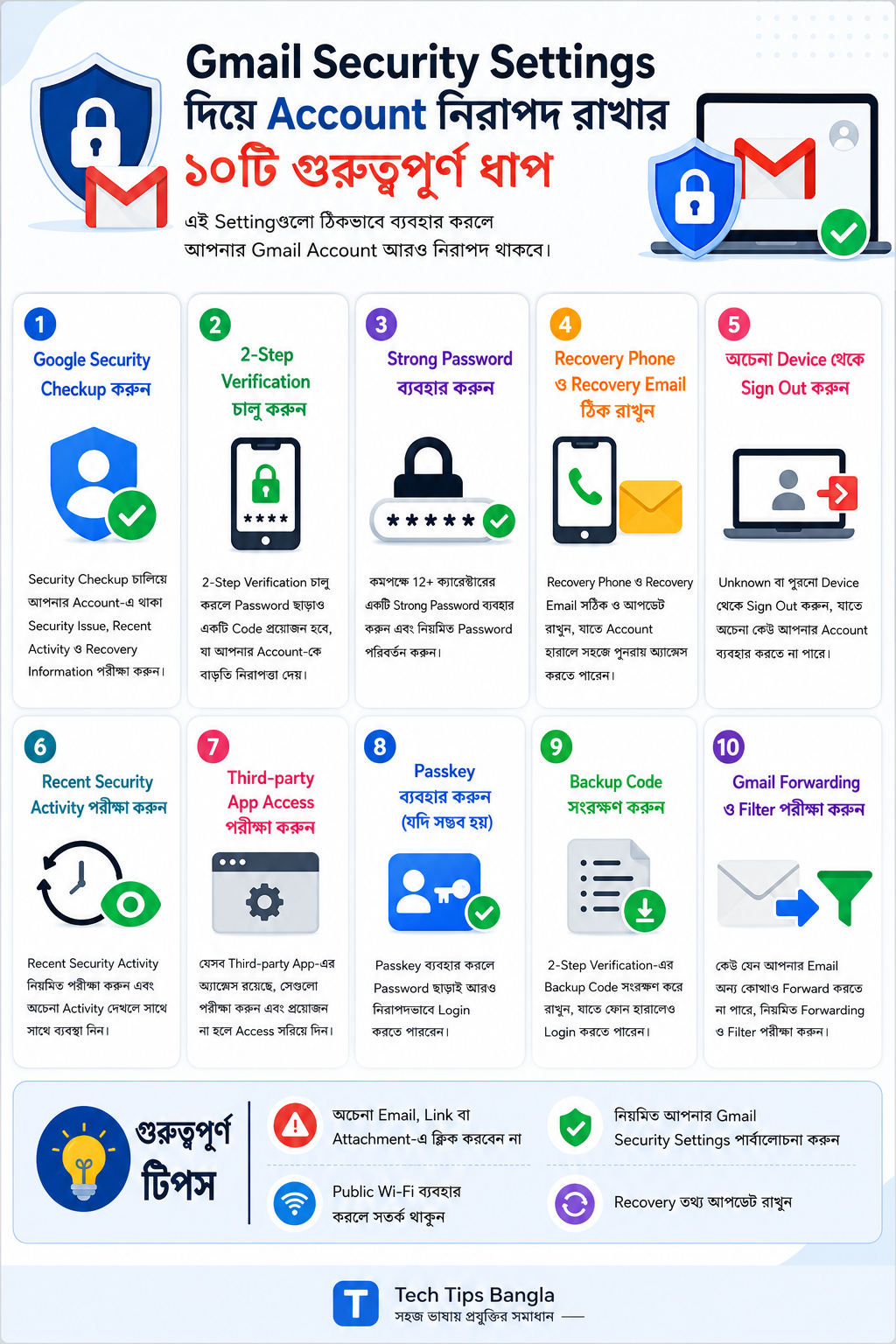
Gmail Account-এর গুরুত্বপূর্ণ Security Settingগুলো দ্রুত বুঝতে নিচের Infographic-টি একবার দেখে নিন।
নোট: Mobile ও Computer-এ Menu-এর নাম বা অবস্থান সামান্য ভিন্ন দেখা যেতে পারে। সাধারণত Settingগুলো পাবেন: Google Account → Security অথবা Security & sign-in
Security Checkup, 2-Step Verification, Passkey, Recovery ও Device Review—Gmail Account নিরাপদ রাখার ১০টি প্রয়োজনীয় ধাপ এক নজরে।
এবার প্রতিটি Setting কোথায় পাবেন এবং কীভাবে ঠিক করবেন, তা ধাপে ধাপে দেখা যাক।
১. Gmail Security Settings: Google Security Checkup সম্পন্ন করুন
Gmail Security Settings যাচাই করার সবচেয়ে সহজ জায়গা হলো Google Security Checkup। এটি Account-এর গুরুত্বপূর্ণ নিরাপত্তা বিষয় এক জায়গায় দেখায়—Recent Security Event, Signed-in Device, Recovery Information এবং অতিরিক্ত Protection প্রয়োজন কি না। Account-এর নিরাপত্তা দ্রুত যাচাই করতে Google-এর Official Security Checkup ব্যবহার করুন।
Google নিজেও নিয়মিত Security Checkup করার পরামর্শ দেয়।
কীভাবে করবেন
Google Account খুলুন
Security বা Security & sign-in-এ যান
Security Checkup নির্বাচন করুন
যেসব জায়গায় Warning বা Recommendation দেখাবে, একে একে Review করুন
Security Checkup-এ সবুজ চিহ্ন দেখালেই যে ভবিষ্যতে আর কোনো ঝুঁকি থাকবে না—এমন নয়। তবে Account-এর বর্তমান বড় সমস্যাগুলো দ্রুত শনাক্ত করার জন্য এটি কার্যকর।
কতদিন পরপর করবেন? প্রতি এক থেকে তিন মাস পর এবং সন্দেহজনক Login Notification পাওয়ার পর একবার Check করা ভালো।
২. Gmail Security Settings: Strong এবং Unique Password ব্যবহার করুন
অনেকেই Gmail-এর জন্য এমন Password ব্যবহার করেন, যেটি Facebook, Shopping Website বা অন্য Account-এও দেওয়া আছে। কোনো একটি Website থেকে Password Leak হলে একই Password ব্যবহার করা সব Account ঝুঁকিতে পড়ে।
তাই Gmail-এর Password হতে হবে:
অন্য Account-এর Password থেকে আলাদা
সহজে অনুমান করা যায় না এমন
ব্যক্তিগত নাম, ফোন নম্বর বা জন্মতারিখমুক্ত
যথেষ্ট দীর্ঘ
Google শক্তিশালী ও আলাদা Password ব্যবহারের পাশাপাশি অনিরাপদ বা Compromised Password শনাক্ত করতে Password Checkup ব্যবহারের পরামর্শ দেয়।
দুর্বল Password-এর উদাহরণ
rohan123 bangladesh2026 017XXXXXXXX
তুলনামূলক ভালো Password
একটি দীর্ঘ এবং মনে রাখার মতো Passphrase ব্যবহার করতে পারেন। যেমন:
Blue-River!Tea-Window-47
এটি শুধু উদাহরণ। ঠিক এই Password কপি করে ব্যবহার করবেন না।
Password মনে রাখতে কষ্ট হলে বিশ্বস্ত Password Manager ব্যবহার করুন। তবে Password কখনো Messenger, সাধারণ Note বা অন্য কাউকে পাঠিয়ে রাখবেন না।
৩. Gmail Security Settings: 2-Step Verification চালু করুন
Gmail Security Settings-এর মধ্যে 2-Step Verification সবচেয়ে গুরুত্বপূর্ণ সুরক্ষাগুলোর একটি। Password চুরি হলেও যেন কেউ সহজে Account-এ ঢুকতে না পারে, সে জন্য 2-Step Verification অত্যন্ত গুরুত্বপূর্ণ।
এটি চালু থাকলে Login-এর সময় Password-এর পাশাপাশি দ্বিতীয় একটি Verification প্রয়োজন হতে পারে। Google-এর ভাষায়, এটি Password চুরি হলে Account-এ অতিরিক্ত Security Layer যোগ করে।
চালু করার পথ
Google Account → Security & sign-in → How you sign in to Google → 2-Step Verification
এরপর Screen-এর নির্দেশনা অনুসরণ করুন।
দ্বিতীয় ধাপ হিসেবে পাওয়া যেতে পারে:
Google Prompt
Authenticator App
Security Key
Backup Code
SMS বা Phone Call
সম্ভব হলে শুধু SMS-এর ওপর নির্ভর না করে Google Prompt, Authenticator বা Passkey-এর মতো Method রাখুন।
সতর্কতা: Verification Code কাউকে বলবেন না। Google আপনাকে ফোন করে Code চাইবে না। Scammerরা “Google Support” পরিচয় দিয়েও Code চাইতে পারে।
৪. Gmail Security Settings: Passkey তৈরি করুন
Passkey হলো Password-এর একটি সহজ ও নিরাপদ বিকল্প। এতে Device-এর Fingerprint, Face Unlock বা Screen Lock PIN ব্যবহার করে Google Account-এ Sign in করা যায়।
Passkey তৈরি করলে আপনার Biometric Data Google-এর কাছে পাঠানো হয় না; সেটি Device-এই থাকে। Account-এ 2-Step Verification চালু থাকলে Passkey Device ownership নিশ্চিত করার কারণে দ্বিতীয় ধাপও পূরণ করতে পারে।
Passkey তৈরি করার নিয়ম
Google Account খুলুন
Security & sign-in নির্বাচন করুন
Passkeys and security keys-এ যান
Create a passkey চাপুন
Fingerprint, Face Unlock বা Device PIN দিয়ে Confirm করুন
গুরুত্বপূর্ণ বিষয়
শুধু নিজের Personal Device-এ Passkey তৈরি করুন। অফিসের Shared Computer, Cyber Cafe বা অন্যের Phone-এ Passkey তৈরি করবেন না।
Passkey তৈরি করলে পুরোনো Password, Recovery Phone বা অন্যান্য Recovery Method নিজে থেকে মুছে যায় না। তাই Backup ব্যবস্থা সচল থাকবে।
৫. Gmail Security Settings: Recovery Phone ও Email ঠিক রাখুন
Gmail Security Settings পর্যালোচনার সময় Recovery Phone ও Recovery Email সচল আছে কি না অবশ্যই দেখুন। Password ভুলে গেলে, Device হারিয়ে গেলে বা Google সন্দেহজনক Login শনাক্ত করলে Recovery Information কাজে আসে।
Recovery Phone হিসেবে এমন Number দিন:
যেটি আপনার নিজের
নিয়মিত ব্যবহার করেন
SMS গ্রহণ করতে পারে
সব সময় আপনার নিয়ন্ত্রণে থাকে
Recovery Email হিসেবে Gmail Accountটির বাইরে অন্য একটি সচল Email Address ব্যবহার করুন। Google-ও নিয়মিত ব্যবহৃত এবং Sign-in Email থেকে আলাদা Address বেছে নিতে বলে।
কোথায় পাবেন
Google Account → Security & sign-in → How you sign in to Google
তারপর Check করুন:
Recovery phone
Recovery email
Recovery contacts, যদি Optionটি থাকে
পুরোনো SIM বন্ধ হয়ে গেলে বা Recovery Email আর ব্যবহার না করলে সঙ্গে সঙ্গে Update করুন। Recovery Information পরিবর্তনের পর সেটি পুরোপুরি কার্যকর হতে কয়েক দিন সময় লাগতে পারে।
৬. Gmail Security Settings: Recent Security Activity পরীক্ষা করুন
Google Account-এ নতুন Login, Password Change বা সন্দেহজনক Security Event ঘটলে সেটি Recent Security Activity-তে দেখা যেতে পারে।
Google-এর Official Account Recovery নির্দেশনায়ও অচেনা Activity দেখলে এই Review Process অনুসরণ করতে বলা হয়েছে।
Location দেখেই সব সময় আতঙ্কিত হবেন না। Mobile Network, VPN বা Internet Provider-এর কারণে কাছাকাছি অন্য শহরের নাম দেখা যেতে পারে। Device, Browser ও সময় মিলিয়ে সিদ্ধান্ত নিন।
৭. Gmail Security Settings: অচেনা Device থেকে Sign Out করুন
Gmail Security Settings শুধু Password-এ সীমাবদ্ধ নয়; Login থাকা Device ও Session-ও নিয়মিত পরীক্ষা করা প্রয়োজন।
পুরোনো Phone বিক্রি করে দিয়েছেন, বন্ধুর Laptop-এ Gmail খুলেছিলেন অথবা অফিসের Computer থেকে Logout করতে ভুলে গেছেন—এ ধরনের Device Account-এ Sign-in অবস্থায় থাকতে পারে।
Device Check করার নিয়ম
Google Account → Security & sign-in → Your devices → Manage all devices
এখানে বর্তমানে বা সাম্প্রতিক সময়ে Account ব্যবহার করা Device ও Session দেখা যাবে। অচেনা বা আর ব্যবহার করেন না এমন Device নির্বাচন করে Sign out করুন।
একই Device-এর নাম একাধিকবার দেখা যেতে পারে। কারণ ভিন্ন Browser, App, Private Window বা নতুন Session আলাদাভাবে দেখানো হতে পারে।
যে Device আপনি হারিয়েছেন, বিক্রি করেছেন বা চিনতে পারছেন না—সেটির সব Session থেকে Sign out করাই নিরাপদ।
৮. Gmail Security Settings: Third-party App Access পরীক্ষা করুন
“Sign in with Google” ব্যবহার করে আমরা অনেক Website, App ও Tool-এ Account তৈরি করি। সময়ের সঙ্গে এমন অনেক App Access পেয়ে থাকে, যেগুলো পরে আর ব্যবহার করা হয় না।
কিছু App শুধু Basic Profile দেখতে পারে। আবার অনুমতি অনুযায়ী কোনো App Contact, Calendar বা অন্য Account Data দেখতে, পরিবর্তন করতে কিংবা মুছতেও পারে। Google তাই App Access দেওয়ার আগে Permission ভালোভাবে Review করতে বলে।
Access Check করার পথ
Google Account → Security → Your connections to third-party apps and services
তারপর:
পরিচিত প্রতিটি App খুলুন
কী Permission দেওয়া আছে দেখুন
আর ব্যবহার করেন না এমন App-এর Access Remove করুন
সন্দেহজনক App হলে Password বদলে Security Checkup করুন
সবচেয়ে গুরুত্বপূর্ণ নিয়ম:
কোনো Third-party App-এ সরাসরি Google Account Password দেবেন না।
Google জানিয়েছে, Third-party App-কে Password দিলে সেটি পুরো Account Access পেতে পারে এবং Account Security ঝুঁকিতে পড়তে পারে।
৯. Gmail Security Settings: Backup Codes তৈরি করে নিরাপদে রাখুন
2-Step Verification চালু আছে, কিন্তু Phone হারিয়ে গেছে বা SIM কাজ করছে না—এ অবস্থায় Backup Code Account-এ ঢুকতে সাহায্য করতে পারে।
Google এক সেটে ১০টি Backup Code তৈরি করতে দেয়। প্রতিটি Code একবার ব্যবহার করার পর আর কাজ করে না। নতুন Set তৈরি করলে পুরোনো Codeগুলো নিষ্ক্রিয় হয়ে যায়।
Backup Code-এর Screenshot তুলে Gallery-তে খোলা অবস্থায় রাখা ভালো অভ্যাস নয়। সম্ভব হলে Printed Copy গুরুত্বপূর্ণ Document-এর সঙ্গে রাখুন অথবা নিরাপদ Password Manager-এর Secure Note ব্যবহার করুন।
Backup Code কাউকে দেবেন না। Google Sign-in Screen ছাড়া অন্য কোথাও এই Code চাইলে সেটি সন্দেহজনক ধরে নিন।
১০. Gmail Security Settings: Gmail Forwarding ও Filter পরীক্ষা করুন
Account-এ কেউ ঢুকে গেলে শুধু Password বদলে বেরিয়ে যেতে পারে না—আপনার Email গোপনে অন্য Address-এ Forward করার Setting চালুও করে রাখতে পারে।
এ কারণে সন্দেহজনক Activity হলে Gmail-এর Forwarding ও Filters অবশ্যই Check করুন।
Forwarding Check
Computer থেকে Gmail খুলে যান:
Settings → See all settings → Forwarding and POP/IMAP
অচেনা Forwarding Address দেখা গেলে:
Disable forwarding নির্বাচন করুন
নিচে Save Changes চাপুন
Google-এর মতে, Automatic Forwarding চালু থাকলে সাধারণভাবে নতুন Gmail Message অন্য Address-এ পাঠানো হতে পারে।
Filter Check
যান:
Settings → See all settings → Filters and Blocked Addresses
এখানে অচেনা Filter দেখুন, বিশেষ করে যেগুলো:
Email Delete করে
Inbox Skip করে
Mark as read করে
অন্য Address-এ Forward করে
নির্দিষ্ট Email লুকিয়ে ফেলে
সন্দেহজনক Filter পেলে Delete করুন। Gmail-এর Official Help অনুযায়ী এই Section থেকেই Filter Edit বা Delete করা যায়।
Gmail Account হ্যাক হয়েছে মনে হলে সঙ্গে সঙ্গে যা করবেন
নিচের কোনো লক্ষণ দেখলে দেরি করবেন না:
আপনার পাঠানো নয় এমন Email Sent Folder-এ আছে
Recovery Phone বা Email বদলে গেছে
অচেনা Device Login দেখা যাচ্ছে
Password কাজ করছে না
Email নিজে থেকেই Delete বা Forward হচ্ছে
পরিচিতরা আপনার Account থেকে সন্দেহজনক Message পাচ্ছেন
তখন এই ক্রমে কাজ করুন:
সম্ভব হলে সঙ্গে সঙ্গে Password বদলান
Recent Security Activity Review করুন
Unknown Device থেকে Sign out করুন
Third-party App Access Remove করুন
Gmail Forwarding ও Filters Check করুন
2-Step Verification চালু বা পুনরায় Configure করুন
Login করতে না পারলে Google Account Recovery Process ব্যবহার করুন
Google-এর Official compromised-account guide-ও Recovery, Recent Activity, Device Review ও 2-Step Verification-এর ওপর জোর দেয়।
FAQ
Gmail Secure রাখতে কি শুধু Strong Password যথেষ্ট?
না। Strong Password জরুরি, কিন্তু 2-Step Verification, Recovery Information, Device Review এবং Third-party Access Check না করলে Account-এ অন্য ঝুঁকি থেকে যেতে পারে।
2-Step Verification চালু করলে কি প্রতিবার Code দিতে হবে?
সব সময় নয়। Google নতুন Device, নতুন Browser বা সন্দেহজনক Sign-in-এর সময় অতিরিক্ত Verification চাইতে পারে। Passkey ব্যবহার করলে Sign-in আরও সহজ হতে পারে।
Passkey ও Password কি একসঙ্গে রাখা যায়?
হ্যাঁ। Passkey তৈরি করলে Password বা Recovery Option নিজে থেকে মুছে যায় না।
Recovery Email হিসেবে একই Gmail Address দেওয়া যাবে?
Recovery Email হিসেবে এমন Address দেওয়া ভালো, যেটি মূল Sign-in Address থেকে আলাদা এবং আপনি নিয়মিত ব্যবহার করেন।
অচেনা Device দেখলেই কি Account হ্যাক হয়েছে?
সব সময় নয়। নতুন Browser, Incognito Mode, Reset করা Device বা Background Sync-এর কারণে আলাদা Session দেখা যেতে পারে। তবে Device চিনতে না পারলে Sign out করে Security Activity Review করুন।
Backup Code কোথায় রাখব?
Printed Copy নিরাপদ Document-এর সঙ্গে বা বিশ্বস্ত Password Manager-এর Secure Storage-এ রাখতে পারেন। Email Draft, Public Drive Folder বা অন্য কারও কাছে রাখবেন না।
অনলাইন নিরাপত্তা ও গোপনীয়তা নিয়ে আরও ব্যবহারিক গাইড দেখতে আমাদের Internet Security বিভাগটি দেখুন।
উপসংহার
Gmail Account Secure রাখা মানে শুধু জটিল Password দেওয়া নয়। ভালো Security তৈরি হয় কয়েকটি Layer একসঙ্গে কাজ করলে।
মাসে অন্তত একবার Gmail Security Settings পর্যালোচনা করলে অচেনা Login, ভুল Forwarding এবং অপ্রয়োজনীয় App Access দ্রুত শনাক্ত করা সহজ হয়।
প্রথমে Google Security Checkup করুন। তারপর Unique Password, 2-Step Verification ও Passkey চালু করুন। Recovery Phone ও Email Update রাখুন, অচেনা Device ও Third-party App Access Remove করুন এবং Gmail-এর Forwarding ও Filter মাঝে মাঝে পরীক্ষা করুন।
এই Settingগুলো একবার ঠিক করেই ভুলে গেলে হবে না। Phone বদলানো, নতুন App Connect করা বা Recovery Number পরিবর্তনের পর আবার Review করুন। কয়েক মিনিটের এই অভ্যাস ভবিষ্যতে Account Recovery-এর বড় ঝামেলা থেকে বাঁচাতে পারে।
2 thoughts on “Gmail Account Secure রাখার ১০টি গুরুত্বপূর্ণ Setting”

2 thoughts on “Gmail Account Secure রাখার ১০টি গুরুত্বপূর্ণ Setting”
Comments are closed.