Android ও iPhone-এর Battery Health Check করার নিয়ম
ফোন আগের মতো চার্জ ধরে রাখছে না? এমন হলে Battery Health Check করে দেখা দরকার। সকালে ১০০% charge করেও বিকেলের মধ্যে আবার Charger খুঁজতে হচ্ছে? তাহলে শুধু Background App বা বেশি ব্যবহারকে দায়ী করবেন না। Battery-এর ধারণক্ষমতা কমে যাওয়াও এর একটি কারণ হতে পারে।
তবে ফোনে ৮০% charge থাকা আর Battery Health 80% হওয়া এক বিষয় নয়। প্রথমটি বর্তমান charge-এর পরিমাণ বোঝায়। অন্যদিকে, Battery Health থেকে নতুন অবস্থার তুলনায় বর্তমান capacity সম্পর্কে ধারণা পাওয়া যায়।
তাই ফোন কিছুদিন পুরোনো হলে Battery Health Check করে দেখা কাজে আসে। iPhone-এ বিষয়টি Settings থেকেই বেশ পরিষ্কারভাবে দেখা যায়। Android-এ আবার Brand ও Model অনুযায়ী পদ্ধতি আলাদা—Samsung Galaxy, Google Pixel এবং অন্যান্য Android ফোনে একই menu পাওয়া যাবে না।
এই গাইডে iPhone, Samsung Galaxy ও Google Pixel-এর Battery Health কীভাবে পরীক্ষা করবেন, তা সহজভাবে দেখানো হয়েছে। পাশাপাশি Maximum Capacity ও Cycle Count-এর অর্থও জানবেন। Battery পরিবর্তনের সময় হয়েছে কি না, সেটিও বুঝতে পারবেন।
Battery Health আসলে কী?
Smartphone-এ ব্যবহৃত lithium-ion Battery একটি consumable component। অর্থাৎ ব্যবহার, বয়স, তাপমাত্রা ও charging pattern-এর সঙ্গে এর সর্বোচ্চ capacity ধীরে ধীরে কমে।
নিয়মিত Battery Health Check করলে সময়ের সঙ্গে Battery-এর capacity কতটা বদলাচ্ছে, সে সম্পর্কে সহজে ধারণা পাওয়া যায়।
সহজ উদাহরণ ধরা যাক। নতুন অবস্থায় একটি Battery যতটা energy ধরে রাখতে পারত, কয়েক বছর পরে সেটি আগের সমান charge ধরে রাখতে নাও পারে। ফোন তখনও 100% charge দেখাতে পারে, কিন্তু সেই 100% নতুন অবস্থার 100%-এর সমান runtime নাও দিতে পারে।
Apple এবং Google দুটিই Battery capacity সময়ের সঙ্গে কমে যাওয়াকে rechargeable lithium-ion battery-এর স্বাভাবিক ageing-এর অংশ হিসেবে ব্যাখ্যা করে।
অর্থাৎ মনে রাখুন:
Charge Percentage = এখন Battery-তে কত charge আছে
Battery Health = নতুন অবস্থার তুলনায় Battery কতটা capacity ধরে রাখতে পারছে
এই পার্থক্যটা বুঝে নিলে Battery নিয়ে অনেক ভুল ধারণা সহজেই দূর হয়।
Cycle Count কী এবং কেন গুরুত্বপূর্ণ?
Battery Health-এর সঙ্গে Cycle Count শব্দটিও প্রায়ই দেখা যায়।
একটি charge cycle মানেই প্রতিবার 0% থেকে 100% charge করা নয়। মোট 100% capacity ব্যবহার হলে একটি cycle পূর্ণ হতে পারে।
ধরুন আজ 100% থেকে 50% পর্যন্ত ব্যবহার করে আবার charge দিলেন। পরের দিন আরও 50% ব্যবহার করলেন। দুই দিনের মোট ব্যবহার মিলে প্রায় একটি পূর্ণ charge cycle হয়।
Google Pixel-এর official documentation-এও partial discharge-গুলো এভাবেই cycle count-এর অংশ হিসেবে গণনা করার কথা বলা হয়েছে।
তাই cycle বেশি দেখলেই Battery নষ্ট—এমন সিদ্ধান্ত নেওয়া ঠিক নয়। Health status, capacity, runtime এবং ফোনের বাস্তব আচরণ একসঙ্গে দেখতে হবে।
iPhone-এর Battery Health Check করবেন কীভাবে?
iPhone-এ Battery Health দেখার built-in ব্যবস্থা রয়েছে। তবে সব Model-এ menu এক নয়।
iPhone 15 এবং পরবর্তী Model
Settings → Battery → Battery Health
Apple-এর তথ্য অনুযায়ী iPhone 15 এবং পরবর্তী Model-এ Battery Health ও Maximum Capacity দেখা যায়। পাশাপাশি Cycle Count, manufacture date এবং first-use date-এর তথ্যও পাওয়া যেতে পারে। Battery replacement প্রয়োজন কি না, সে সম্পর্কেও তথ্য দেখা যায়।
এগুলো আলাদা করে কোনো third-party App install না করেই দেখা যায়।
iPhone 11, 12, 13 ও 14 Series
এই Model-গুলোতে সাধারণত যান:
Settings → Battery → Battery Health & Charging
এখানে Maximum Capacity, Peak Performance Capability এবং charging-related কিছু option দেখা যায়।
পুরোনো iPhone বা iOS version অনুযায়ী menu wording কিছুটা আলাদা হতে পারে।
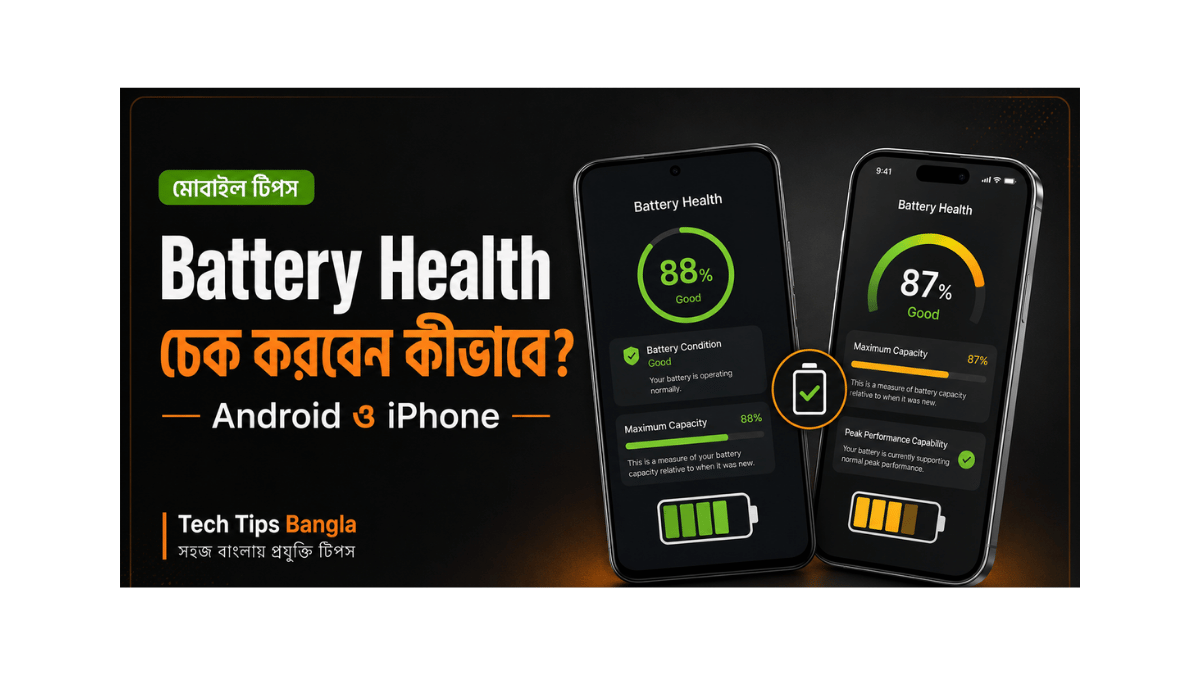
Maximum Capacity 88% মানে কী?
ধরুন আপনার iPhone-এ দেখাচ্ছে:
Maximum Capacity: 88%
সহজভাবে বললে, Battery নতুন অবস্থার তুলনায় আনুমানিক 88% maximum capacity ধরে রাখতে পারছে।
তাই 100% charge করলেও নতুন ফোনের সময়ের তুলনায় runtime কিছুটা কম হওয়া স্বাভাবিক হতে পারে।
তবে Maximum Capacity 99% বা 95% হওয়া মানেই Battery খারাপ—এমন নয়। Battery ageing একটি ধীরে চলা স্বাভাবিক প্রক্রিয়া।
Apple-এর specification অনুযায়ী iPhone 14 এবং আগের Model-এর Battery-এর একটি নির্দিষ্ট design target রয়েছে। আদর্শ অবস্থায় 500 complete charge cycle পর্যন্ত এটি মূল capacity-এর 80% ধরে রাখার জন্য তৈরি।
Battery ageing ও Maximum Capacity সম্পর্কে বিস্তারিত জানতে Apple-এর official Battery Health guide দেখতে পারেন।
iPhone Battery Health-এ Service দেখালে?
Battery Health screen-এ Battery উল্লেখযোগ্যভাবে degraded হলে service বা replacement সম্পর্কিত message দেখা যেতে পারে।
এ অবস্থায় শুধু percentage নয়, ফোনের runtime, unexpected shutdown, performance এবং Apple-এর service recommendation—সব মিলিয়ে সিদ্ধান্ত নেওয়া ভালো। Battery ageing-এর সঙ্গে peak performance দেওয়ার ক্ষমতাও কমতে পারে।
Samsung Galaxy-এর Battery Health Check করার নিয়ম
Galaxy ফোনে Battery Health দেখার পদ্ধতি iPhone-এর মতো নয়। অনেক Model-এ সরাসরি Battery Health percentage দেখা যায় না। তবে Battery-এর অবস্থা যাচাই করতে Samsung Members App-এর Phone Diagnostics ব্যবহার করা যায়।
পথটি হলো:
Samsung Members → Support → Phone diagnostics → Get Started → Battery status
Diagnostic শেষ হলে Battery status দেখুন। এখানে সাধারণত Normal, Weak অথবা Bad—এ ধরনের ফলাফল দেখা যেতে পারে।
Normal মানে Battery-তে উল্লেখযোগ্য কোনো সমস্যা ধরা পড়েনি। Weak দেখালে Battery efficiency কিছুটা কমে থাকতে পারে। অন্যদিকে, Bad দেখালে Battery উল্লেখযোগ্যভাবে degraded হতে পারে। সে ক্ষেত্রে, service centre-এর পরামর্শ নেওয়া ভালো।
Model, One UI version এবং Samsung Members App-এর version অনুযায়ী menu-এর নাম বা screen layout কিছুটা আলাদা হতে পারে।
Samsung-এ percentage না দেখালে চিন্তার কারণ আছে?
না।
Samsung Members যদি Normal, Weak বা Bad status দেখায়, সেটাই supported diagnostic result হতে পারে। সব Model-এ Battery Health percentage বা Cycle Count user-facing feature হিসেবে পাওয়া যায় না। প্রয়োজন হলে Samsung-এর official Battery Diagnostics guide থেকেও ধাপগুলো মিলিয়ে নিতে পারেন।
শুধু percentage দেখানোর জন্য অজানা Battery App install করার দরকার নেই।
Google Pixel-এর Battery Health Check করবেন কীভাবে?
Google Pixel-এর ক্ষেত্রে Model অনুযায়ী সুবিধা বেশ আলাদা। তাই কোন Pixel ব্যবহার করছেন সেটি গুরুত্বপূর্ণ।
Pixel 6 এবং পরবর্তী Model-এ Battery Diagnostics
Pixel 6 এবং পরবর্তী Model, Pixel Fold-সহ, Battery performance পরীক্ষা করতে:
Settings → Battery → Battery Diagnostics
ব্যবহার করা যায়। Google এই tool দিয়ে Battery performance সম্পর্কিত সমস্যা শনাক্ত ও troubleshooting করার সুবিধা দেয়।
Pixel 8a এবং পরবর্তী Model-এ Battery Health
Pixel 8a এবং পরবর্তী supported Model-এ যান:
Settings → Battery → Battery health
এখানে Battery Health status Normal বা Reduced হিসেবে দেখা যায়। Estimated capacity দেখতে Battery Health-এর ভেতরে Battery capacity-তেও যাওয়া যায়।
Google-এর মতে Reduced status মানে Battery-এর estimated remaining capacity 80%-এর নিচে নেমেছে; তখন Battery replacement বিবেচনা করার পরামর্শ দেওয়া হয়। এই Battery Health status feature Pixel 8a এবং পরবর্তী Model-এ পাওয়া যায়।
একইসঙ্গে Google স্পষ্টভাবে বলেছে Pixel 6a, Pixel 7, 7 Pro, 7a, Pixel 8 ও 8 Pro Battery Health status দেখায় না। তাই এসব Model-এ menu না পাওয়া কোনো ত্রুটি নয়।
কোন Pixel Model-এ Battery Health ও Cycle Count পাওয়া যায়, তা Google Pixel-এর official Battery guide থেকে যাচাই করতে পারেন।
Pixel-এর Cycle Count দেখবেন কোথায়?
Pixel 8a এবং পরবর্তী Model-এ:
Settings → About phone → Battery information
থেকে Cycle Count দেখা যায়। একই জায়গায় Battery manufacture date এবং first-use date-ও পাওয়া যেতে পারে।
Pixel Battery-এর 800 ও 1,000 Cycle বিষয়টি কী?
Google-এর guidance অনুযায়ী Pixel 3 থেকে Pixel 8 Pro এবং Pixel Fold-এর Battery-এর একটি নির্দিষ্ট design target রয়েছে। আদর্শ ব্যবহারে প্রায় 800 charge cycle পর্যন্ত 80% initial capacity ধরে রাখার জন্য এগুলো তৈরি।
Pixel 8a এবং পরবর্তী Model-এর ক্ষেত্রে এই target প্রায় 1,000 cycle। বাস্তব Battery lifespan ব্যবহার, তাপমাত্রা ও charging pattern-এর ওপর নির্ভর করে।
অন্য Android ফোনে Battery Health কীভাবে দেখবেন?
Android-এর জন্য এমন একটি universal Battery Health menu নেই যা সব Brand ও Model-এ একইভাবে কাজ করবে।
Xiaomi, Redmi, Realme, OPPO, Vivo, Motorola বা অন্য Android ফোন হলে প্রথমে Settings-এর Search option-এ Battery Health, Battery Status বা Diagnostics লিখে দেখুন।
Option না পেলে আপনার ফোনের exact Model লিখে Manufacturer-এর official Support site বা built-in support/diagnostic App দেখাই ভালো।
Third-party App Charging history ও estimated capacity থেকে কিছু ধারণা দিতে পারে। তবে Battery বদলানোর সিদ্ধান্তে manufacturer-এর built-in diagnostic-কে আগে গুরুত্ব দিন।
Battery Health 80% হলেই কি Battery বদলাতে হবে?
সব ফোনের ক্ষেত্রে 80% = এখনই Battery বদলাতে হবে—এমন universal rule নেই।
তবে 80% একটি গুরুত্বপূর্ণ reference point। Apple তাদের Battery design specification-এ 80% capacity ব্যবহার করে এবং supported Pixel-এ Google 80%-এর নিচে health-কে Reduced হিসেবে চিহ্নিত করে replacement বিবেচনার পরামর্শ দেয়।
তাই শুধু percentage দেখে সিদ্ধান্ত নেবেন না। আগের তুলনায় runtime অনেক কমেছে কি না, সেটিও দেখুন। হঠাৎ shutdown বা manufacturer diagnostic-এ warning আসছে কি না খেয়াল করুন। দৈনন্দিন ব্যবহারে Battery সমস্যা তৈরি করছে কি না, সেটাও গুরুত্বপূর্ণ।
শুধু 79% বা 80% দেখেই তাড়াহুড়া করে Battery পরিবর্তন করার প্রয়োজন নেই।
Battery Health আর Battery Drain কি একই বিষয়?
না, এই দুটো এক নয়।
তুলনামূলক নতুন Battery-ও দ্রুত শেষ হতে পারে। Background-এ কোনো App বেশি power ব্যবহার করলে এমনটা হয়। বেশি Screen brightness, Gaming, Video, Hotspot বা GPS-ও Battery খরচ বাড়াতে পারে। দুর্বল Mobile Network-ও এর একটি কারণ হতে পারে।
আবার পুরোনো Battery-এর Health কমে গেলে একই কাজ করেও নতুন অবস্থার তুলনায় কম runtime পাওয়া যেতে পারে।
তাই ফোনের Battery দ্রুত শেষ হলে Health-এর পাশাপাশি Settings → Battery থেকে কোন App বেশি power ব্যবহার করছে সেটিও পরীক্ষা করুন।
Battery দ্রুত শেষ হওয়ার কারণ ও করণীয় জানতে Android ফোনের Battery দ্রুত শেষ হলে কী করবেন? ১২টি কার্যকর সমাধান গাইডটি দেখে নিতে পারেন।
Battery Health ভালো রাখতে কী করবেন?
Battery ageing পুরোপুরি বন্ধ করা যায় না। তবে অপ্রয়োজনীয় stress কমানো যায়।
সবচেয়ে গুরুত্বপূর্ণ হলো অতিরিক্ত তাপ এড়িয়ে চলা। দীর্ঘ সময় বেশি গরম পরিবেশে ফোন রাখা বা গরম অবস্থায় heavy use ও charging চালিয়ে যাওয়া Battery-এর জন্য ভালো নয়। Google Pixel-এর Battery guidance-এও cool environment-এ charge করার পরামর্শ দেওয়া হয়েছে।
আর ফোনে manufacturer-provided charging optimization থাকলে সেটি ব্যবহার করতে পারেন। iPhone 15 এবং পরবর্তী Model-এ Settings → Battery → Charging-এ যান। সেখান থেকে Charge Limit নির্বাচন করা যায়। Apple-এর মতে, এটি Battery wear কমাতে সাহায্য করতে পারে।
Pixel-এ Google Battery performance-এর জন্য Adaptive Charging ব্যবহারের পরামর্শ দেয়।
ফোন charging-এর সময় নিয়মিত অতিরিক্ত গরম হলে ফোন অতিরিক্ত গরম হওয়ার কারণ ও নিরাপদ সমাধান গাইডটি দেখে নিতে পারেন। আর চার্জ হতে অস্বাভাবিক বেশি সময় লাগলে ফোনে চার্জ ধীরে হলে কী করবেন? ১২টি কার্যকর ও নিরাপদ সমাধান পোস্টটিও কাজে আসবে।
কখন Battery পরিবর্তনের কথা ভাববেন?
একটি percentage নয়, কয়েকটি লক্ষণ একসঙ্গে থাকলে Battery পরীক্ষা বা replacement নিয়ে ভাবা বেশি যুক্তিযুক্ত।
Manufacturer diagnostic-এ Service, Bad বা Reduced status আসতে পারে। Battery runtime আগের তুলনায় অনেক কমে যেতে পারে। নিয়মিত unexpected shutdown হলেও বিষয়টি গুরুত্ব দিয়ে দেখুন। Troubleshooting-এর পরও সমস্যা থাকলে Battery পরীক্ষা করানো ভালো।
Samsung-এ Bad status এলে service centre-এর পরামর্শ নেওয়া ভালো। অন্যদিকে, supported Pixel-এ Reduced status দেখালে Google Battery replacement বিবেচনা করতে বলে।
Third-party App-এর একটি estimated percentage দেখেই Battery বদলানোর সিদ্ধান্ত না নেওয়াই ভালো।
Battery Health Check করার দ্রুত Checklist
সময় কম থাকলে এই বিষয়গুলো একবার দেখে নিন:
- iPhone হলে Maximum Capacity ও Battery Health দেখুন।
- Supported iPhone-এ Cycle Count পরীক্ষা করুন।
- Samsung হলে Samsung Members-এর Battery status চালান।
- Pixel 6+ হলে Battery Diagnostics ব্যবহার করুন।
- Pixel 8a+ হলে Battery Health ও Battery information দেখুন।
- Battery Usage থেকে কোনো App অস্বাভাবিক power খাচ্ছে কি না দেখুন।
- ফোন Charging-এর সময় নিয়মিত অতিরিক্ত গরম হচ্ছে কি না লক্ষ্য করুন।
- Manufacturer
Service,Weak,BadবাReducedmessage দেখাচ্ছে কি না দেখুন। - Charger ও Cable-এর সমস্যা আছে কি না পরীক্ষা করুন।
- শুধু percentage নয়, বাস্তব Battery backup-ও বিবেচনা করুন।
Battery Health নিয়ে সাধারণ প্রশ্ন
Battery Health 90% হলে কি Battery খারাপ?
সাধারণভাবে শুধু 90% দেখেই Battery খারাপ বলা যায় না। Lithium-ion Battery সময়ের সঙ্গে কিছু capacity হারায়।
ফোনের backup স্বাভাবিক থাকলে এবং কোনো service warning না থাকলে percentage নিয়ে অযথা দুশ্চিন্তার প্রয়োজন নেই।
Battery Health 80% হলে কি বদলাতে হবে?
সব ফোনের জন্য একই নিয়ম নেই।
80%-এর আশেপাশে পৌঁছালে Battery-এর বয়স ও runtime আরও গুরুত্ব দিয়ে দেখা উচিত। Manufacturer যদি service বা replacement-এর ইঙ্গিত দেয় এবং ব্যবহারেও সমস্যা হয়, তখন Battery পরিবর্তন বিবেচনা করা যায়।
নতুন iPhone-এ 100% না দেখালে কি সমস্যা?
অবশ্যই সমস্যা এমন নয়। Battery capacity একটি estimate এবং manufacturing, storage, activation ও ব্যবহারের নানা বিষয় এতে প্রভাব ফেলতে পারে।
Percentage-এর সঙ্গে Battery warning ও বাস্তব runtime-ও দেখুন।
Samsung-এ Battery Health percentage দেখি না কেন?
কারণ অনেক Galaxy Model-এ Samsung percentage-এর বদলে Samsung Members diagnostic-এর মাধ্যমে Normal, Weak বা Bad status দেয়।
Pixel-এ Battery Health option নেই কেন?
Pixel 8a এবং পরবর্তী Model-এ Battery Health status feature পাওয়া যায়। Pixel 6a, 7 series এবং Pixel 8/8 Pro-তে Battery Health status দেখানো হয় না, যদিও Pixel 6 ও পরবর্তী Model-এ Battery Diagnostics পাওয়া যায়।
সবসময় 80% পর্যন্ত Charge করলে কি Battery Health 100% থাকবে?
না। Battery ageing পুরোপুরি বন্ধ করা যায় না।
তবে supported ফোনে Optimized Charging, Adaptive Charging বা Charge Limit-এর মতো manufacturer-provided feature ব্যবহার করলে Battery-এর ওপর দীর্ঘমেয়াদি stress কমাতে সাহায্য করতে পারে।
শেষ কথা
Battery Health Check করার উদ্দেশ্য শুধু একটি percentage দেখা নয়। আসল বিষয় হলো Battery নতুন অবস্থার তুলনায় কেমন আছে এবং সেটি আপনার দৈনন্দিন ব্যবহারে কোনো সমস্যা তৈরি করছে কি না—এটা বোঝা।
iPhone-এ Battery Health ও Maximum Capacity সরাসরি দেখা যায়। Samsung Galaxy-তে Samsung Members diagnostics বেশি কাজে আসে। Google Pixel-এ আবার Model অনুযায়ী Battery Diagnostics, Battery Health এবং Cycle Count-এর সুবিধা পাওয়া যায়।
তাই শুধু একটি সংখ্যা দেখে সিদ্ধান্ত নেবেন না। Battery Health, Cycle Count এবং বাস্তব backup একসঙ্গে দেখুন। Manufacturer-এর diagnostic result-ও বিবেচনা করুন।
Battery দ্রুত শেষ হচ্ছে কিন্তু Health স্বাভাবিক? তাহলে আগে App Usage ও Settings পরীক্ষা করুন। আর official diagnostic যদি Battery replacement-এর ইঙ্গিত দেয় এবং বাস্তব ব্যবহারেও সমস্যা হয়, তখন authorised service provider-এর মাধ্যমে Battery পরীক্ষা করানো যুক্তিযুক্ত।