
Google Photos Storage Full হলে কীভাবে জায়গা খালি করবেন
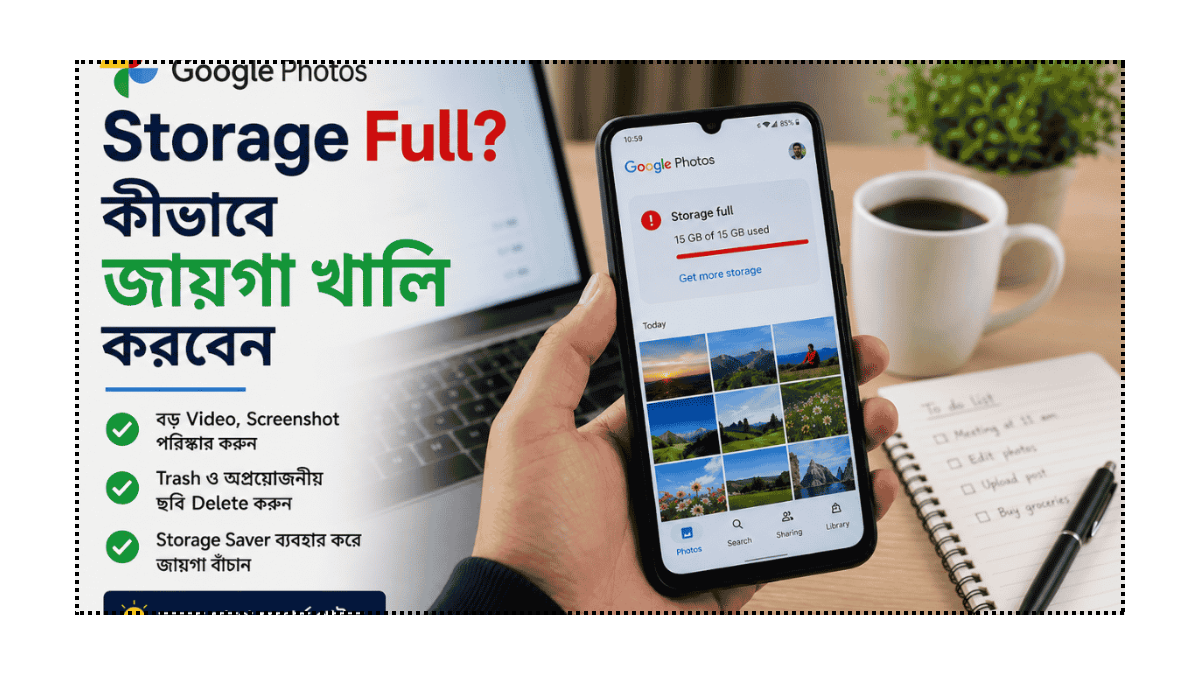
Google Photos Storage Full দেখালে সাধারণত নতুন ছবি ও Video-এর Backup বন্ধ হয়ে যায়। এমন অবস্থায় তাড়াহুড়ো করে ছবি Delete না করে আগে বুঝে নিতে হবে কোন File বেশি জায়গা নিচ্ছে এবং কীভাবে গুরুত্বপূর্ণ ছবি নিরাপদ রেখে Storage খালি করা যায়।
মোবাইলে ছবি তোলার পর হঠাৎ দেখলেন Google Photos আর Backup নিচ্ছে না। প্রথমে মনে হতে পারে ফোন বা Internet-এ কোনো সমস্যা হয়েছে। কিন্তু অনেক সময় আসল কারণ হলো Google Account-এর Storage পূর্ণ হয়ে যাওয়া।
Google Photos-এর জন্য আলাদা ১৫ GB Storage পাওয়া যায় না। একটি সাধারণ Google Account-এর জায়গা Gmail, Google Drive ও Google Photos—এই তিনটি Service মিলে ব্যবহার করে। ফলে Gmail-এর বড় Attachment বা Drive-এর পুরোনো File-ও Google Photos Backup বন্ধ হওয়ার কারণ হতে পারে।
তবে Google Photos Storage Full দেখেই তাড়াহুড়ো করে ছবি Delete করবেন না। Google Photos App থেকে Backup হওয়া কোনো ছবি মুছে দিলে একই Google Account ব্যবহার করা অন্য Device থেকেও সেটি সরে যেতে পারে।
এই গাইডে গুরুত্বপূর্ণ ছবি নিরাপদ রেখে Storage পরিষ্কার করার সহজ ও কার্যকর উপায়গুলো ধাপে ধাপে দেখানো হয়েছে।
আগে পার্থক্যটি বুঝে নিন
Manage storage ব্যবহার করলে Google Account-এর Cloud Storage খালি হয়।
Free up space on this device ব্যবহার করলে শুধু ফোনে থাকা Backup-করা ছবির Copy সরিয়ে ফোনের Internal Storage খালি হয়। এতে Google Account-এর Cloud Storage কমে না।
১. Google Photos Storage Full : Usage পরীক্ষা করুন
কোনো ছবি বা Video Delete করার আগে দেখুন জায়গা আসলে কোথায় বেশি ব্যবহার হচ্ছে। অনেক সময় Google Photos নয়, Gmail বা Google Drive বেশি Storage দখল করে রাখে।
Android ফোনে সাধারণত যান:
Google Photos → Profile Picture → Photos Settings → Backup → Manage Storage
এখানে মোট Storage Usage এবং পরিষ্কার করার জন্য কিছু Suggested Category দেখতে পাবেন।
এই পর্যায়ে তিনটি বিষয় খেয়াল করুন:
- Google Photos কত GB ব্যবহার করছে
- Gmail ও Drive কত জায়গা নিয়েছে
- Backup আবার চালু করতে আনুমানিক কত জায়গা খালি করা প্রয়োজন
সমস্যার উৎস না বুঝে এলোমেলোভাবে ছবি মুছলে প্রয়োজনীয় File হারিয়ে যেতে পারে, অথচ খুব বেশি Storage খালিও নাও হতে পারে।
২. Google Photos Storage Full : Manage Storage Tool ব্যবহার করুন
Google Photos-এর Manage Storage Tool এমন কিছু Photo ও Video আলাদা করে দেখায়, যেগুলো Review করে সহজে জায়গা খালি করা যায়।
আবার যান:
Google Photos → Profile Picture → Photos Settings → Backup → Manage Storage
এখানে বড় Photo, Video এবং Review করার উপযোগী আরও কিছু Category দেখা যেতে পারে।
সবকিছু একবারে Select না করে ছোট ছোট Batch-এ পরীক্ষা করুন। প্রতিটি File Delete করার আগে ভাবুন:
- এটি পরে প্রয়োজন হতে পারে কি না
- একই File অন্য কোথাও রাখা আছে কি না
- এটি একমাত্র Original Copy কি না
পারিবারিক ছবি, প্রয়োজনীয় Document, Certificate, Medical Report বা গুরুত্বপূর্ণ Video আলাদা Backup ছাড়া মুছবেন না।
Google-এর বিস্তারিত নির্দেশনা দেখতে Google Photos-এর Official Storage Management Guide দেখতে পারেন।
৩. Google Photos Storage Full : বড় Video পরিষ্কার করুন
একটি দীর্ঘ Video অনেক সময় শত শত সাধারণ ছবির সমান জায়গা নেয়। বিশেষ করে 4K Video, Screen Recording এবং একই ঘটনার একাধিক Clip দ্রুত Storage পূর্ণ করে ফেলে।
ধরুন, আপনার ফোনে পাঁচটি পুরোনো Screen Recording আছে এবং প্রতিটির Size 500 MB। এগুলো সরালেই প্রায় 2.5 GB জায়গা খালি হতে পারে। অথচ একই পরিমাণ জায়গা খালি করতে কয়েক হাজার ছোট ছবি Delete করতে হতে পারে।
Delete করার উপযোগী File হতে পারে:
- ভুল করে Record হওয়া Video
- পুরোনো Screen Recording
- একই Video-এর একাধিক Copy
- Download করা Promotional Clip
- WhatsApp বা Messenger থেকে আসা অপ্রয়োজনীয় Video
- অসম্পূর্ণ বা ব্যর্থ Recording
শুধু Thumbnail দেখে সিদ্ধান্ত নেবেন না। একই রকম Thumbnail হলেও Video-এর Content আলাদা হতে পারে।
৪. Google Photos Storage Full : Screenshot ও অপ্রয়োজনীয় ছবি সরান
কাজের প্রয়োজনে Screenshot নেওয়া হয়, কিন্তু প্রয়োজন শেষ হওয়ার পর সেগুলো সাধারণত আর Delete করা হয় না। কয়েক মাসে OTP, Shopping receipt, Facebook Post, Map location ও Chat-এর শত শত Screenshot জমে যেতে পারে।
বিশেষভাবে পরীক্ষা করুন:
- Screenshots
- Download folder
- WhatsApp Images
- Messenger Images
- পুরোনো Meme
- ঝাপসা বা অন্ধকার ছবি
- ভুল করে তোলা Camera shot
- একই দৃশ্যের একাধিক ছবি
একই মুহূর্তের দশটি ছবি থাকলে সবচেয়ে ভালো এক বা দুটি রেখে বাকিগুলো সরাতে পারেন।
কোনো ছবি রাখতে চান, কিন্তু মূল Gallery-তে দেখতে চান না—তাহলে Archive ব্যবহার করুন। তবে মনে রাখবেন, Archive করলে Storage খালি হয় না; শুধু ছবিটি প্রধান Photos view থেকে সরিয়ে রাখা হয়।
৫. Google Photos Storage Full : Trash পরীক্ষা করুন
Google Photos থেকে কোনো File Delete করলে সেটি সাধারণত প্রথমে Trash-এ যায়। তাই Delete করার সঙ্গে সঙ্গে সবসময় Storage পুরোপুরি খালি নাও হতে পারে।
Trash দেখতে যান:
Google Photos → Collections → Trash
এখানে গুরুত্বপূর্ণ কোনো ছবি ভুল করে চলে গেছে কি না ভালোভাবে পরীক্ষা করুন। প্রয়োজনীয় কিছু পেলে Select করে Restore করুন।
সবকিছু নিশ্চিত হওয়ার পরে Trash Empty করতে পারেন:
Collections → Trash → More → Empty Trash
Trash Empty করলে File স্থায়ীভাবে মুছে যাবে এবং সাধারণভাবে আর Restore করা যাবে না। তাই এই ধাপে তাড়াহুড়ো করবেন না।
৬. Google Photos Storage Full : ভবিষ্যতের Backup-এর জন্য Storage Saver চালু করুন
Backup Quality যদি Original quality থাকে, তাহলে Photo ও Video মূল Resolution-এ Upload হয় এবং তুলনামূলক বেশি জায়গা নেয়।
Storage বাঁচাতে যান:
Google Photos → Profile Picture → Photos Settings → Backup → Photos & videos quality
তারপর নির্বাচন করুন:
Storage saver
Storage Saver ছবি ও Video কিছুটা Compress করে। সাধারণভাবে ফোনে দেখা, Social Media-তে Share করা বা ছোট Print-এর জন্য এই Quality যথেষ্ট হতে পারে।
তবে Professional Photography, Client work বা বড় Print-এর ছবি হলে Original File আলাদা জায়গায় রেখে দিন।
Account একেবারে Full হয়ে গেলে Backup Quality পরিবর্তনের Option সঙ্গে সঙ্গে কাজ নাও করতে পারে। সে ক্ষেত্রে আগে কিছু File পরিষ্কার করতে হবে।
৭. Google Photos Storage Full : পুরোনো Original Quality File Compress করুন
Backup Quality পরিবর্তন করলে ভবিষ্যতের Upload-এ প্রভাব পড়ে। আগে থেকে Original Quality-তে থাকা Photo ও Video নিজে থেকে ছোট হয় না।
পুরোনো File Compress করতে Computer থেকে Google Photos Website খুলুন এবং যান:
Settings → Manage Storage → Recover Storage
তারপর Existing Photo ও Video-কে Storage Saver Quality-তে Convert করার Option ব্যবহার করুন।
এতে Storage কমতে পারে, তবে কয়েকটি বিষয় মনে রাখুন:
- ছবির Quality সামান্য কমতে পারে
- আগের Original Quality Version ফেরত পাওয়া নাও যেতে পারে
- Professional বা গুরুত্বপূর্ণ Original File আগে Download করে রাখুন
- Compress করার আগে অন্তত কয়েকটি গুরুত্বপূর্ণ Album আলাদা Backup করুন
সাধারণ পারিবারিক ছবি ও দৈনন্দিন Video-এর ক্ষেত্রে এই পদ্ধতি কার্যকর হতে পারে।
৮. Google Photos Storage Full : Gmail ও Google Drive-ও পরিষ্কার করুন
Google Photos থেকে File সরানোর পরও Storage Full দেখালে Gmail ও Drive পরীক্ষা করুন।
Gmail-এ দেখুন:
- বড় Attachment-সহ পুরোনো Email
- Sent folder-এর বড় File
- অপ্রয়োজনীয় Video Attachment
- Spam
- Trash
Google Drive-এ খুঁজুন:
- পুরোনো ZIP File
- বড় Video
- Duplicate PDF
- Software installer
- অপ্রয়োজনীয় Backup
- বহুদিন ব্যবহার করা হয়নি—এমন বড় File
Gmail বা Drive-এর Trash খালি না করলে Storage সঙ্গে সঙ্গে কম নাও হতে পারে।
তবে গুরুত্বপূর্ণ Email বা অফিসের File Delete করার আগে Download করে রাখা ভালো।
৯. Google Photos Storage Full : গুরুত্বপূর্ণ ছবির আলাদা Backup রাখুন
Google Photos পরিষ্কার করার সবচেয়ে নিরাপদ নিয়ম হলো গুরুত্বপূর্ণ ছবির অন্তত একটি অতিরিক্ত Copy রাখা।
Backup রাখতে পারেন:
- Computer বা Laptop
- External Hard Drive
- Pendrive
- অন্য Cloud Storage
- Google Takeout
Google Takeout ব্যবহার করলে Google Photos-এর Data Download করার জন্য Archive তৈরি করা যায়। তবে Download করলেই Google Photos থেকে File Delete হয় না।
Archive Download হওয়ার পরে কয়েকটি Photo ও Video খুলে পরীক্ষা করুন। File ঠিকভাবে Download হয়েছে কি না নিশ্চিত না হয়ে Cloud থেকে Original মুছবেন না।
১০. Free Up Space on This Device কী করে?
এই Option নিয়ে অনেকেই বিভ্রান্ত হন।
Google Photos App-এ যান:
Profile Picture → Free up space on this device
এটি আগে Backup সম্পন্ন হওয়া Photo ও Video-এর Local Copy ফোন থেকে সরায়। ফলে ফোনের Internal Storage খালি হয়, কিন্তু ছবি Google Photos-এ থেকে যায়।
এর অর্থ:
- ফোনের Storage খালি হবে
- Google Account-এর Cloud Storage কমবে না
- Google Photos App ও Website-এ ছবি দেখা যাবে
- Internet ছাড়া ছবি দেখা নাও যেতে পারে
- অন্য App-এ ছবি ব্যবহার করতে হলে আবার Download করতে হতে পারে
আপনার ফোনের Internal Storage Full হলে এই Option কাজে লাগবে। কিন্তু Google Account Storage Full হলে Manage Storage ব্যবহার করতে হবে।
১১. Google Photos থেকে Delete করলে ফোন থেকেও কি মুছে যাবে?
Google Photos App থেকে Backup হওয়া কোনো ছবি Delete করলে একই Google Account-এ Backup চালু থাকা অন্য Device থেকেও সেটি সরতে পারে।
শুধু ফোন থেকে Local Copy সরিয়ে Cloud-এ রাখতে চাইলে ছবিটি খুলে ব্যবহার করুন:
More → Delete from device
একসঙ্গে অনেক Backup-করা Local File সরাতে ব্যবহার করুন:
Free up space on this device
Cloud থেকে ছবি সরিয়ে ফোনে রাখতে চাইলে বিষয়টি একটু জটিল। ভুল Setting ব্যবহার করলে ছবিটি আবার Backup হতে পারে বা Device থেকেও মুছে যেতে পারে। তাই আগে আলাদা Backup নেওয়া নিরাপদ।
১২. Google One নেওয়া প্রয়োজন কি?
সব অপ্রয়োজনীয় File পরিষ্কার করার পরও যদি Storage নিয়মিত পূর্ণ হয়ে যায়, তাহলে Google One-এর বেশি Storage Plan বিবেচনা করতে পারেন।
Google One উপযোগী হতে পারে যখন:
- নিয়মিত অনেক Photo ও Video Backup করেন
- একাধিক Device একই Account-এ ব্যবহার করেন
- Gmail-এ গুরুত্বপূর্ণ বড় Attachment থাকে
- Drive-এ কাজের File রাখেন
- দীর্ঘদিনের ছবি Cloud-এ সংরক্ষণ করতে চান
তবে Cleanup না করে শুধু নতুন Storage কিনলে কিছুদিন পর একই সমস্যা আবার হতে পারে। আগে প্রয়োজনহীন File সরান, তারপর প্রয়োজন অনুযায়ী Plan নিন।
FAQ :
Google Photos পরিষ্কার করলে কি সব ছবি হারিয়ে যাবে?
না। শুধু আপনি যেসব Photo বা Video Select করে Delete করবেন, সেগুলোই Trash-এ যাবে। তবে Backup হওয়া Item Delete করলে অন্য Backup-enabled Device থেকেও সেটি সরতে পারে।
Trash Empty করলে কি সঙ্গে সঙ্গে Storage খালি হবে?
সাধারণভাবে Trash Empty করার পর Storage Update হতে কিছুটা সময় লাগতে পারে। তাই কয়েক মিনিট বা কিছু ক্ষেত্রে আরও কিছু সময় অপেক্ষা করুন।
Storage Saver ব্যবহার করলে Quality কি খুব খারাপ হয়?
সাধারণ ব্যবহার, ফোনে দেখা এবং Social Media-তে Share করার জন্য Quality সাধারণত গ্রহণযোগ্য থাকে। তবে Professional কাজ বা বড় Print-এর জন্য Original Copy রাখা ভালো।
Free Up Space ব্যবহার করলে কি Google Photos থেকেও ছবি মুছে যাবে?
না। এটি Backup হওয়া ছবির Local Copy ফোন থেকে সরায়। ছবি Google Photos-এর Cloud-এ থেকে যায়।
ছবি Delete করেও Storage কমছে না কেন?
সম্ভব কারণগুলো হলো:
- File এখনো Trash-এ আছে
- Gmail বা Drive বেশি Storage ব্যবহার করছে
- Storage Usage update হতে সময় লাগছে
- Delete করা পুরোনো কিছু Photo Storage-এর মধ্যে গণনা হতো না
Permanently Delete হওয়া ছবি কি Google Takeout দিয়ে ফেরত পাওয়া যায়?
না। স্থায়ীভাবে Delete হওয়া File Google Takeout দিয়ে Recover করা যায় না। Takeout শুধু বর্তমানে Account-এ থাকা Data-এর Copy তৈরি করে।
ফোনের Storage পরিষ্কার করার পরও মোবাইল ধীর থাকলে আমাদের মোবাইল ফোন স্লো হলে দ্রুত করার ১৫টি কার্যকর উপায় গাইডটি দেখুন।
উপসংহার
Google Photos-এর Storage পূর্ণ হলে প্রথমেই ছবি Delete করা শুরু করবেন না। আগে দেখে নিন Google Photos, Gmail নাকি Google Drive বেশি জায়গা ব্যবহার করছে।
তারপর বড় Video, Screen Recording, Screenshot, Duplicate Photo এবং অপ্রয়োজনীয় Download পরিষ্কার করুন। Trash পরীক্ষা করুন এবং ভবিষ্যতের Backup-এর জন্য Storage Saver ব্যবহার করুন।
সবচেয়ে গুরুত্বপূর্ণ ছবি Computer, External Drive বা অন্য নিরাপদ জায়গায় Backup রাখুন। ধাপে ধাপে পরিষ্কার করলে প্রয়োজনীয় স্মৃতি না হারিয়েই Google Photos Storage Full সমস্যার সমাধান করা সম্ভব।
Google Account-এর Login ও ব্যক্তিগত তথ্য আরও নিরাপদ রাখতে আমাদের Gmail Security Settings গাইডটি দেখুন।

2 thoughts on “Google Photos Storage Full হলে কীভাবে জায়গা খালি করবেন”
Comments are closed.