
Android ফোনের Storage Full হলে কীভাবে জায়গা খালি করবেন
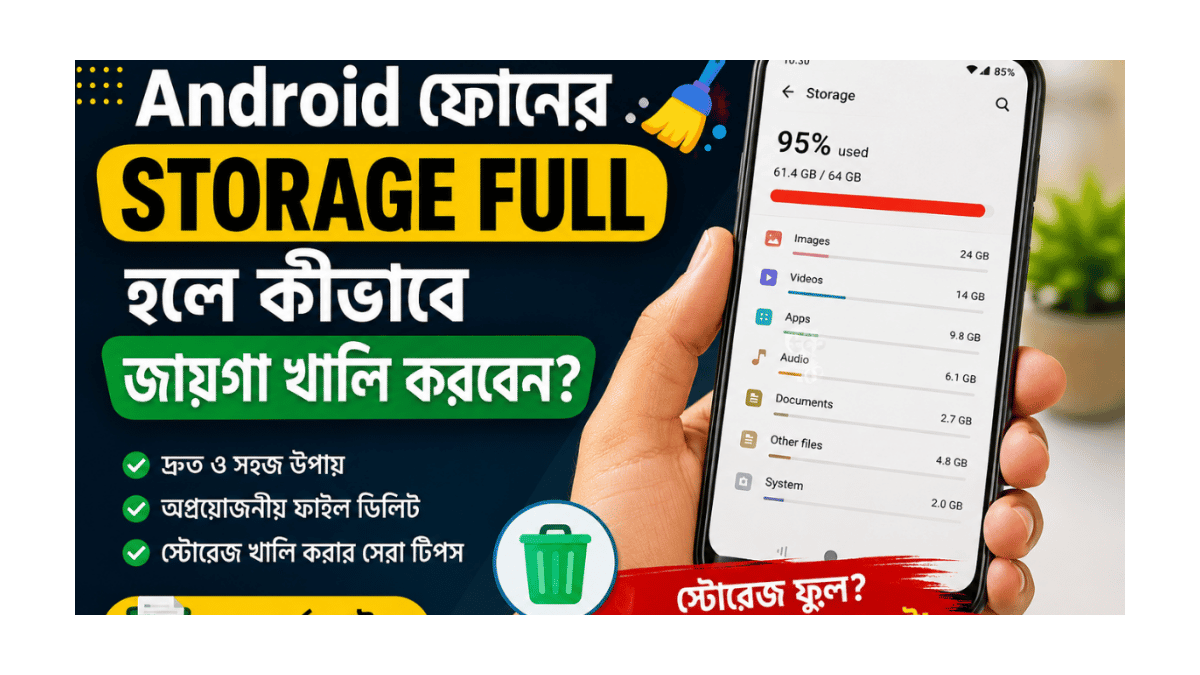
Android Storage Full নোটিফিকেশন দেখাচ্ছে? তখন নতুন ছবি তোলা, অ্যাপ ইনস্টল করা বা ফোন আপডেট করা কঠিন হয়ে যায়। তবে প্রয়োজনীয় ছবি ও ডকুমেন্ট না হারিয়েও কয়েকটি সহজ ধাপে ফোনের জায়গা খালি করা সম্ভব।
এই সমস্যাটি শুধু বিরক্তিকর নয়। স্টোরেজ একেবারে ভরে গেলে অ্যাপ আপডেট আটকে যেতে পারে, ক্যামেরা ঠিকভাবে কাজ না-ও করতে পারে এবং ফোনের স্বাভাবিক কার্যক্ষমতায় সমস্যা দেখা দিতে পারে। Google-এর Android Help অনুযায়ী, ফোনে ১০ শতাংশের কম স্টোরেজ খালি থাকলে ডিভাইসে বিভিন্ন সমস্যা শুরু হতে পারে।
তবে Storage Full হলেই ফোন বদলাতে হবে—এমন নয়। কয়েকটি সঠিক জায়গা পরিষ্কার করলেই গুরুত্বপূর্ণ ছবি, ভিডিও বা ডকুমেন্ট না হারিয়ে কয়েক GB পর্যন্ত জায়গা খালি করা সম্ভব।
ফোনের স্টোরেজের পাশাপাশি ডিভাইস ধীর হয়ে গেলে আমাদের Android ফোন স্লো হলে দ্রুত করার উপায় গাইডটি দেখতে পারেন।
দ্রুত সমাধান
সময় কম থাকলে প্রথমে এই চারটি কাজ করুন:
- Gallery ও File Manager-এর Trash খালি করুন।
- WhatsApp-এর বড় ও পুরোনো ভিডিও ডিলিট করুন।
- Downloads ও Screen Recordings ফোল্ডার পরিষ্কার করুন।
- ব্যবহার না করা বড় অ্যাপ ও গেম আনইনস্টল করুন।
বেশিরভাগ ক্ষেত্রে এগুলোতেই সবচেয়ে দ্রুত জায়গা পাওয়া যায়।
Android ফোনের Storage Full হওয়ার প্রধান কারণ কী?
ছবি বা ভিডিও ছাড়াও অনেক ধরনের ফাইল ফোনের জায়গা দখল করে রাখে। সাধারণ কারণগুলো হলো:
- ক্যামেরায় তোলা উচ্চ রেজল্যুশনের ছবি ও ভিডিও
- WhatsApp, Messenger ও Telegram-এর মিডিয়া
- Facebook, Chrome, YouTube ও অন্যান্য অ্যাপের Cache
- ব্যবহার না করা বড় অ্যাপ ও গেম
- Downloads ফোল্ডারে জমে থাকা APK, PDF ও ZIP ফাইল
- YouTube, Netflix বা Spotify-এর Offline Download
- একই ছবি বা ভিডিওর একাধিক কপি
- Gallery ও File Manager-এর Trash
- Screen Recording ও Screenshot
- অ্যাপের ডেটা ও Other Files
তাই শুধু Gallery থেকে কয়েকটি ছবি ডিলিট করলেই সব সময় সমস্যার সমাধান হয় না।
১. Android Storage Full হলে কোন ফাইল বেশি জায়গা নিচ্ছে দেখুন
অনুমান করে ফাইল ডিলিট না করে প্রথমে Storage Usage পরীক্ষা করুন।
সাধারণত যেতে হবে:
Settings → Storageকিছু Samsung ফোনে অপশনটি থাকতে পারে:
Settings → Battery and Device Care → Storageএখানে Images, Videos, Apps, Audio, Documents ও System-এর মতো ক্যাটাগরি দেখা যাবে। যে ক্যাটাগরিটি সবচেয়ে বেশি জায়গা ব্যবহার করছে, সেটি আগে পরিষ্কার করুন।
Google-এর অফিসিয়াল Android নির্দেশনাতেও Settings থেকে Storage খুলে ক্যাটাগরি অনুযায়ী ব্যবহৃত জায়গা দেখার পরামর্শ দেওয়া হয়েছে। তবে ফোনের ব্র্যান্ড ও Android সংস্করণ অনুযায়ী অপশনের নাম কিছুটা ভিন্ন হতে পারে।
২. Trash খালি করে Android ফোনের Storage জায়গা খালি করুন
Gallery থেকে ছবি বা ভিডিও ডিলিট করার পরও সেটি অনেক ফোনে সঙ্গে সঙ্গে পুরোপুরি মুছে যায় না। ফাইলটি Trash বা Recycle Bin-এ থেকে স্টোরেজ ব্যবহার করতে থাকে।
পরীক্ষা করুন:
Gallery → Trash / Recycle BinGoogle Photos → Collections → BinFile Manager → Trashফাইলগুলো আর প্রয়োজন নেই নিশ্চিত হলে Trash স্থায়ীভাবে খালি করুন।
সতর্কতা: Trash খালি করার পর ডিলিট করা ফাইল সহজে ফেরত পাওয়া যায় না। তাই গুরুত্বপূর্ণ কোনো ছবি বা ডকুমেন্ট আছে কি না আগে দেখে নিন।
৩. Downloads ফোল্ডার পরিষ্কার করুন
Chrome, Gmail, Facebook, WhatsApp বা বিভিন্ন ওয়েবসাইট থেকে ডাউনলোড করা ফাইল সাধারণত Downloads ফোল্ডারে জমা হয়।
যেতে পারেন:
File Manager → Downloadsএরপর ফাইলগুলো Size অনুযায়ী সাজিয়ে বড় ফাইলগুলো আগে পরীক্ষা করুন।
বিশেষভাবে খুঁজুন:
- পুরোনো APK ফাইল
- একাধিকবার ডাউনলোড করা PDF
- ZIP বা RAR ফাইল
- পুরোনো সিনেমা ও ভিডিও
- অপ্রয়োজনীয় ডকুমেন্ট
- একই ফাইলের একাধিক কপি
Android Help-ও অপ্রয়োজনীয় Download করা ফাইল মুছে ফেলা অথবা প্রয়োজনীয় ফাইল কম্পিউটারে স্থানান্তরের পরামর্শ দেয়।
অচেনা কোনো ফাইলের কাজ না বুঝলে সেটি ডিলিট করবেন না।
৪. বড় ভিডিও ও Screen Recording ডিলিট করুন
দুই মিনিটের একটি Screen Recording অনেক সময় কয়েকশ MB জায়গা নিতে পারে। দীর্ঘ ভিডিও হলে সেটি এক GB-এরও বেশি হতে পারে।
Gallery বা File Manager থেকে নিচের ফোল্ডারগুলো পরীক্ষা করুন:
- Screen Recordings
- Camera
- Movies
- WhatsApp Video
- Messenger
- Bluetooth
- Screenshots
ভিডিওগুলো File Size অনুযায়ী সাজালে বড় ফাইল দ্রুত খুঁজে পাওয়া যাবে।
প্রয়োজনীয় ভিডিও কম্পিউটার, External Drive বা Cloud Storage-এ রেখে ফোনের কপি ডিলিট করতে পারেন।
৫. WhatsApp মিডিয়া পরিষ্কার করে Android Storage খালি করুন
বিভিন্ন WhatsApp গ্রুপে প্রতিদিন আসা ভিডিও, ছবি, ভয়েস মেসেজ ও ডকুমেন্ট অজান্তেই কয়েক GB জায়গা দখল করতে পারে।
WhatsApp-এর Storage পরীক্ষা করতে:
WhatsApp → Settings → Storage and Data → Manage Storageএখানে সাধারণত দেখা যায়:
- বড় ফাইল
- বহুবার Forward করা মিডিয়া
- কোন চ্যাট বেশি জায়গা ব্যবহার করছে
- ৫ MB-এর বেশি আকারের ফাইল
প্রয়োজনীয় ছবি ও ডকুমেন্ট রেখে পুরোনো ভিডিও, মিম এবং অপ্রয়োজনীয় মিডিয়া ডিলিট করুন।
ভবিষ্যতে WhatsApp Storage কম রাখবেন যেভাবে
WhatsApp → Settings → Storage and Data → Media Auto-downloadমোবাইল ডেটা বা Wi-Fi ব্যবহার করার সময় ভিডিওর Automatic Download বন্ধ রাখতে পারেন। এতে প্রতিটি গ্রুপের ভিডিও নিজে থেকে ফোনে জমবে না।
৬. App Cache পরিষ্কার করে Android Storage Full সমস্যা কমান
Facebook, Instagram, TikTok, Chrome ও YouTube-এর মতো অ্যাপ ব্যবহারের সময় Temporary File বা Cache জমায়।
Cache পরিষ্কার করার সাধারণ নিয়ম:
Settings → Apps → App নির্বাচন → Storage → Clear CacheGoogle-এর Android Help অনুযায়ী, Clear Cache করলে অ্যাপের অস্থায়ী ডেটা মুছে যায়। তবে পরবর্তীবার অ্যাপ চালু হতে কিছুটা বেশি সময় লাগতে পারে।
Clear Cache ও Clear Storage কি একই?
Clear Cache:
অস্থায়ী ফাইল মুছে দেয়। সাধারণত ব্যক্তিগত ছবি, অ্যাকাউন্ট বা অ্যাপের মূল তথ্য মুছে যায় না।
Clear Storage বা Clear Data:
অ্যাপের সংরক্ষিত ডেটা স্থায়ীভাবে মুছে দিতে পারে। অ্যাকাউন্ট লগআউট হতে পারে এবং অ্যাপটি নতুনভাবে সেটআপ করতে হতে পারে।
তাই শুধু জায়গা খালি করতে প্রথমে Clear Cache ব্যবহার করুন। Clear Storage চাপার আগে অবশ্যই বুঝে নিন কী ডেটা মুছে যাবে।
অ্যাপের Cache ও অপ্রয়োজনীয় ফাইল পরিষ্কারের আরও বিস্তারিত নির্দেশনা Google-এর অফিসিয়াল Android Help পেজে পাওয়া যাবে।
বেশিরভাগ ক্ষেত্রে Android Storage Full সমস্যার জন্য বড় ভিডিও, WhatsApp মিডিয়া, Downloads এবং App Cache দায়ী থাকে।
বিজ্ঞাপন
৭. অপ্রয়োজনীয় অ্যাপ মুছে Android ফোনের জায়গা খালি করুন
অনেক ফোনে এমন অ্যাপ থাকে, যেগুলো কয়েক মাস ধরে খোলা হয়নি। অথচ একটি বড় গেম বা Video Editing App একাই কয়েক GB জায়গা নিতে পারে।
যেতে পারেন:
৭. অপ্রয়োজনীয় অ্যাপ মুছে Android ফোনের জায়গা খালি করুন
অনেক ফোনে এমন অ্যাপ থাকে, যেগুলো কয়েক মাস ধরে খোলা হয়নি। অথচ একটি বড় গেম বা Video Editing App একাই কয়েক GB জায়গা নিতে পারে।
যেতে পারেন:
Settings → Appsতারপর অ্যাপগুলো Size বা Last Used অনুযায়ী সাজিয়ে দেখুন।
সরিয়ে দিতে পারেন:
- দীর্ঘদিন ব্যবহার না করা গেম
- একই কাজের একাধিক অ্যাপ
- পুরোনো Video Editor
- অপ্রয়োজনীয় Shopping App
- পরীক্ষার জন্য ইনস্টল করা অ্যাপ
- মেয়াদ শেষ হওয়া Course App
Automatically Archive Apps চালু করুন
নির্দিষ্ট Android ডিভাইসে Google Play-এর Automatically archive apps সুবিধা ব্যবহার করা যায়। এতে দীর্ঘদিন ব্যবহার না করা অ্যাপের মূল অংশ সরিয়ে জায়গা খালি করা হয়, তবে অ্যাপের আইকন ও ব্যক্তিগত ডেটা রাখা হয়।
Play Store → Profile Picture → Settings → General
→ Automatically archive apps
এই সুবিধার প্রাপ্যতা ডিভাইস ও Android সংস্করণ অনুযায়ী আলাদা হতে পারে।
৮. YouTube, Netflix ও Spotify-এর Offline Download মুছুন
Offline ভিডিও বা গান Gallery-তে দেখা না গেলেও সংশ্লিষ্ট অ্যাপের ভেতরে স্টোরেজ ব্যবহার করে।
পরীক্ষা করুন:
- YouTube
- Netflix
- Spotify
- YouTube Music
- Google TV
- Podcast App
- Online Course App
- Google Maps-এর Offline Maps
প্রতিটি অ্যাপের Downloads বা Offline Content সেকশনে গিয়ে পুরোনো ফাইল মুছুন।
Google-এর Android Help অনুযায়ী, ডাউনলোড করা মিডিয়া যে অ্যাপ থেকে সংরক্ষণ করা হয়েছিল, সাধারণত সেই অ্যাপের ভেতর থেকেই সেটি সরানো উচিত।
৯. ছবি ও ভিডিও Google Photos-এ ব্যাকআপ করুন
ফোনের Storage-এর বড় অংশ ছবি ও ভিডিও ব্যবহার করলে Google Photos বা অন্য কোনো বিশ্বস্ত Cloud Storage-এ ব্যাকআপ নিতে পারেন।
ফাইল মুছে ফেলার আগে Google Photos-এর Free up space নির্দেশনা দেখে Backup সম্পূর্ণ হয়েছে কি না নিশ্চিত হতে পারেন।
প্রথমে Backup চালু করুন:
Google Photos → Profile Picture → Photos Settings → Backupসব ছবি ও ভিডিও ব্যাকআপ হয়েছে নিশ্চিত হওয়ার পর:
Google Photos → Profile Picture
→ Free up space on this device
এই অপশন ফোনে থাকা ব্যাকআপকৃত ছবির লোকাল কপি মুছে দেয়। ছবিগুলো Google Photos-এ দেখা যাবে, তবে ফোনের সাধারণ Gallery-তে বা ইন্টারনেট ছাড়া দেখা নাও যেতে পারে।
খুব গুরুত্বপূর্ণ: Backup সম্পূর্ণ হওয়ার আগে কোনো ছবি বা ভিডিও ডিলিট করবেন না।
আরও নিরাপদ থাকতে গুরুত্বপূর্ণ ফাইলের আলাদা কপি রাখতে পারেন:
- কম্পিউটারে
- External Hard Drive-এ
- SD Card-এ
- অন্য একটি Cloud Storage-এ
গুরুত্বপূর্ণ ছবি সরানোর আগে Google Photos-এ ছবি ব্যাকআপ করার নিয়ম জেনে নিন।
১০. Duplicate File সরিয়ে দিন
একই ছবি WhatsApp, Messenger, Downloads ও Gallery—একাধিক জায়গায় থাকতে পারে।
ফোনের Built-in File Manager অথবা Files by Google-এর Clean সেকশন ব্যবহার করে বড়, পুরোনো বা অপ্রয়োজনীয় ফাইল খুঁজে দেখুন।
অপ্রয়োজনীয় Junk File পরিষ্কার করার ধাপগুলো Files by Google-এর অফিসিয়াল গাইডে দেখতে পারেন।
Files by Google → Cleanকোনো Duplicate File ডিলিট করার আগে নিশ্চিত করুন যে প্রয়োজনীয় মূল কপিটি অন্য ফোল্ডারে রয়েছে।
১১. SD Card বা কম্পিউটারে ফাইল সরান
আপনার ফোনে MicroSD Card ব্যবহারের সুযোগ থাকলে ছবি, ভিডিও, গান ও ডকুমেন্ট সেখানে স্থানান্তর করতে পারেন।
File Manager → Internal Storage
→ File নির্বাচন → Move → SD Card
কিছু ফোনে ক্যামেরার ছবি সরাসরি SD Card-এ সেভ করা যায়:
Camera → Settings → Storage Location → SD Cardতবে সব ফোনে SD Card ব্যবহার করা যায় না এবং সব অ্যাপ SD Card-এ সরানো সম্ভব নয়।
SD Card না থাকলে USB Cable দিয়ে প্রয়োজনীয় ফাইল কম্পিউটারে কপি করুন। Google-এর Android নির্দেশনাতেও কম্পিউটারে ফাইল স্থানান্তরের পর ফোনের কপি সরিয়ে জায়গা খালি করার পরামর্শ রয়েছে।
১২. Smart Storage ব্যবহার করুন এবং ফোন Restart করুন
কিছু Android ফোনে Smart Storage সুবিধা পাওয়া যায়। এটি Storage প্রায় পূর্ণ হলে নিরাপদে ব্যাকআপ করা পুরোনো ছবি ও ভিডিওর Device Copy স্বয়ংক্রিয়ভাবে সরাতে সাহায্য করতে পারে।
সম্ভাব্য পথ:
Settings → Storage → Free up space
→ Settings → Smart Storage
এই অপশন সব ফোন বা সব Android সংস্করণে নাও থাকতে পারে।
ফাইল পরিষ্কার করার পর Storage-এর হিসাব সঙ্গে সঙ্গে পরিবর্তন না হলে একবার ফোন Restart করুন। তবে Restart নিজে থেকে কয়েক GB জায়গা খালি করবে না।
“Other Files” কেন এত জায়গা নেয়?
Android ফোনের Storage-এ Other Files, Others বা Miscellaneous নামে একটি ক্যাটাগরি থাকতে পারে।
এর মধ্যে থাকতে পারে:
- অ্যাপের ডেটা
- গেমের অতিরিক্ত ফাইল
- WhatsApp Database
- Thumbnail
- APK বা ZIP
- Offline Content
- Temporary File
- Hidden App File
এখানকার সব ফাইল সরাসরি ডিলিট করা নিরাপদ নয়।
বিশেষ করে File Manager থেকে নিচের ফোল্ডারগুলো না বুঝে পরিষ্কার করবেন না:
- Android
- Data
- OBB
- System
- App Database Folder
ভুল ফাইল ডিলিট করলে অ্যাপের ডেটা হারাতে পারে বা অ্যাপ ঠিকভাবে কাজ না-ও করতে পারে। Other Files পরিষ্কার করতে ফোনের Built-in Cleaner, সংশ্লিষ্ট অ্যাপের Storage Settings অথবা Files by Google ব্যবহার করুন।
Cleaner App ব্যবহার করা কি নিরাপদ?
সব Cleaner App নিরাপদ নয়। অজানা অনেক Cleaner বা RAM Booster App অপ্রয়োজনীয় বিজ্ঞাপন দেখায়, অতিরিক্ত Permission চায় এবং প্রয়োজনীয় Background Process বারবার বন্ধ করতে পারে।
প্রথমে ব্যবহার করুন:
- ফোনের Built-in Storage Cleaner
- Files by Google
- অ্যাপের নিজস্ব Clear Cache অপশন
- File Manager-এর Large Files অপশন
শুধু RAM পরিষ্কার করার দাবি করে এমন Random App ইনস্টল না করাই ভালো। Android Help অনুযায়ী, সাধারণ অবস্থায় অ্যাপ নিয়মিত Force Stop বা Close করার প্রয়োজন হয় না; অ্যাপ Respond না করলেই Force Stop বিবেচনা করা যায়।
Android Storage Full সমস্যা ঠিক না হলে কী করবেন?
একবার নিচের বিষয়গুলো মিলিয়ে দেখুন:
- Gallery, Google Photos ও File Manager-এর Trash খালি হয়েছে কি না।
- WhatsApp-এর Manage Storage পরীক্ষা করেছেন কি না।
- YouTube, Netflix বা Music App-এর Download রয়ে গেছে কি না।
- Downloads ও Screen Recording ফোল্ডার পরিষ্কার হয়েছে কি না।
- বড় অ্যাপের Cache পরিষ্কার করেছেন কি না।
- প্রয়োজনীয় ফাইল ব্যাকআপ নিয়ে ফোন Restart করেছেন কি না।
- কোনো বড় System Update File পড়ে আছে কি না।
এরপরও সমস্যা থাকলে গুরুত্বপূর্ণ ডেটা ব্যাকআপ নিয়ে Factory Reset শেষ সমাধান হিসেবে বিবেচনা করা যেতে পারে।
Factory Reset করার আগে সতর্কতা
Factory Reset করলে ফোনের অ্যাপ, অ্যাকাউন্ট, ছবি, ভিডিও ও ব্যক্তিগত তথ্য মুছে যেতে পারে।
Reset করার আগে:
- Google Account Sync করুন
- ছবি ও ভিডিও ব্যাকআপ করুন
- WhatsApp Chat Backup নিন
- Contacts সংরক্ষণ করুন
- প্রয়োজনীয় Password নিশ্চিত করুন
- Banking ও Authentication App-এর তথ্য সংরক্ষণ করুন
সাধারণভাবে Reset অপশন পাওয়া যায়:
Settings → System / General Management
→ Reset → Factory Data Reset
ফোনের মডেল অনুযায়ী পথটি আলাদা হতে পারে।
ভবিষ্যতে Storage Full হওয়া ঠেকাবেন যেভাবে
মাসে একবার Downloads ও Trash পরিষ্কার করুন। WhatsApp-এর Video Auto-download বন্ধ রাখুন এবং বড় ভিডিও নিয়মিত Cloud বা Computer-এ সরিয়ে রাখুন।
এ ছাড়া:
- অপ্রয়োজনীয় Screenshot জমতে দেবেন না
- ব্যবহার না করা অ্যাপ আনইনস্টল করুন
- Offline Video নিয়মিত পরীক্ষা করুন
- Camera ও Screen Recording Folder দেখুন
- অজানা Cleaner App এড়িয়ে চলুন
- ফোনের অন্তত ১০ শতাংশ Storage খালি রাখার চেষ্টা করুন
Android Help অনুযায়ী, ১০ শতাংশের কম জায়গা খালি থাকলে ফোনে সমস্যা শুরু হতে পারে।
শেষ কথা
Android ফোনে Storage Full দেখা দিলে তাড়াহুড়া করে গুরুত্বপূর্ণ ছবি বা System File ডিলিট করবেন না।
প্রথমে Storage Settings থেকে দেখুন কোন ক্যাটাগরি সবচেয়ে বেশি জায়গা ব্যবহার করছে। এরপর Trash, WhatsApp মিডিয়া, Downloads, Screen Recording, Offline Content এবং ব্যবহার না করা অ্যাপ একে একে পরিষ্কার করুন।
নিয়মিত এই অভ্যাসগুলো অনুসরণ করলে শুধু নতুন ফাইল রাখার জায়গাই পাওয়া যাবে না, ফোনকে স্বাভাবিকভাবে ব্যবহার করাও সহজ হবে।
নিয়মিত অপ্রয়োজনীয় ফাইল পরিষ্কার রাখলে Android Storage Full সমস্যা বারবার হওয়ার আশঙ্কা কমে যায়।
এছাড়াও নিয়মিত Downloads, WhatsApp মিডিয়া ও অপ্রয়োজনীয় অ্যাপ পরিষ্কার করলে Android Storage Full সমস্যা সহজেই নিয়ন্ত্রণে রাখা যায়।
FAQ: Android Storage Full সমস্যা নিয়ে সাধারণ প্রশ্ন
Android Storage Full হলে প্রথমে কী পরিষ্কার করবেন?
Android Storage Full হলে প্রথমে Trash বা Recycle Bin, বড় ভিডিও, Screen Recording, WhatsApp মিডিয়া এবং Downloads ফোল্ডার পরিষ্কার করুন। কারণ এসব জায়গায় সাধারণত সবচেয়ে বেশি অপ্রয়োজনীয় ফাইল জমে থাকে এবং অল্প সময়েই কয়েক GB স্টোরেজ খালি করা যায়।
এরপর ব্যবহার না করা বড় অ্যাপ আনইনস্টল করুন এবং Facebook, Chrome, YouTube বা Instagram-এর মতো অ্যাপের Cache পরিষ্কার করুন। তবে গুরুত্বপূর্ণ ছবি, ভিডিও বা ডকুমেন্ট ডিলিট করার আগে অবশ্যই ব্যাকআপ আছে কি না নিশ্চিত হয়ে নিন।
Cache ডিলিট করলে কি ছবি বা ভিডিও মুছে যাবে?
সাধারণভাবে Clear Cache করলে অ্যাপের Temporary File মুছে যায়। ব্যক্তিগত ছবি, ভিডিও বা অ্যাকাউন্ট ডিলিট হয় না। তবে Clear Storage বা Clear Data ব্যবহার করলে অ্যাপের সংরক্ষিত তথ্য স্থায়ীভাবে মুছে যেতে পারে।
ফোনে বড় ফাইল নেই, তবু Storage Full দেখাচ্ছে কেন?
App Cache, WhatsApp Database, Offline Download, Trash, Hidden File এবং Other Files-এর কারণে এমন হতে পারে।
WhatsApp ডিলিট না করে জায়গা খালি করা যাবে?
হ্যাঁ। WhatsApp-এর Manage Storage থেকে বড় ও অপ্রয়োজনীয় মিডিয়া ডিলিট করলে অ্যাপ আনইনস্টল না করেই জায়গা খালি করা যায়।
Google Photos-এর Free up space ব্যবহার করলে কী হবে?
Backup সম্পন্ন হওয়া ছবি ও ভিডিওর Device Copy মুছে যাবে। ছবিগুলো Google Photos অ্যাপ বা অনলাইনে দেখা যাবে, তবে সাধারণ Gallery-তে বা Offline অবস্থায় নাও দেখা যেতে পারে।
কতটুকু Storage খালি রাখা উচিত?
ফোনের মোট Storage-এর অন্তত ১০ শতাংশ খালি রাখার চেষ্টা করুন। এর কম হলে ফোনের কার্যক্ষমতায় সমস্যা হতে পারে।
Cleaner App ব্যবহার করা কি জরুরি?
সাধারণত নয়। ফোনের Built-in Cleaner, Files by Google এবং Clear Cache অপশনই অধিকাংশ ব্যবহারকারীর জন্য যথেষ্ট।
ফোন ব্যবহারের সময় চার্জ দ্রুত শেষ হলে মোবাইলের ব্যাটারি দ্রুত শেষ হওয়ার সমাধান সম্পর্কিত গাইডটিও পড়ুন।

One thought on “Android ফোনের Storage Full হলে কীভাবে জায়গা খালি করবেন”
Comments are closed.