
মোবাইল দিয়ে ব্লগিং শুরু করার সম্পূর্ণ নিয়ম
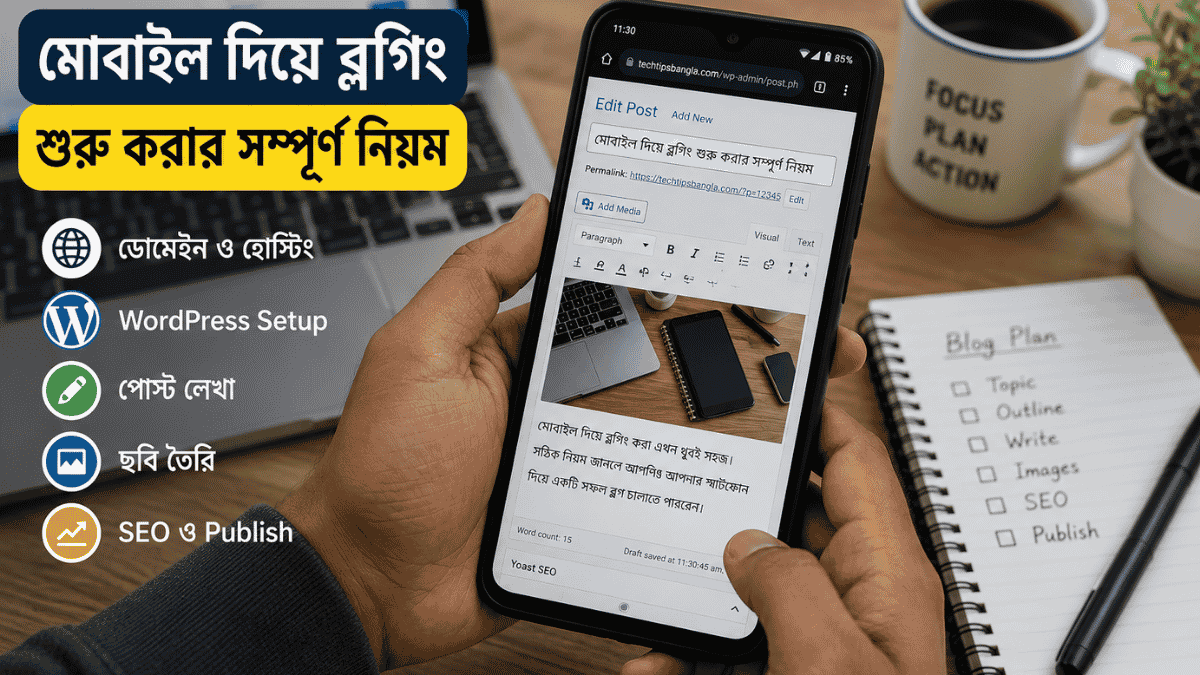
মোবাইল দিয়ে ব্লগিং শুরু করতে এখন আর Laptop থাকা বাধ্যতামূলক নয়। ভালো একটি Smartphone, স্থিতিশীল Internet connection এবং পরিষ্কার কাজের পরিকল্পনা থাকলে ফোন থেকেই Article লেখা, ছবি তৈরি, SEO করা এবং WordPress Post Publish করা সম্ভব।
তবে মোবাইলের Screen ছোট হওয়ায় কাজটি একটু গোছানোভাবে করতে হয়। কোনো পরিকল্পনা ছাড়াই সরাসরি WordPress Editor-এ লেখা শুরু করলে Paragraph হারিয়ে যাওয়া, ভুল Category নির্বাচন, বড় Image Upload কিংবা Link ঠিকমতো কাজ না করার মতো সমস্যা হতে পারে।
এই গাইডে Niche নির্বাচন থেকে শুরু করে Domain, Hosting, WordPress Setup, Content Writing, Image তৈরি, SEO, Preview, Publish ও Backup—পুরো প্রক্রিয়াটি সহজ ভাষায় দেখানো হয়েছে।
১. মোবাইল দিয়ে ব্লগিং সত্যিই কি সম্ভব?
হ্যাঁ, সম্ভব। মোবাইলের Browser থেকেই WordPress Dashboard খুলে Post ও Page তৈরি, লেখা Edit, ছবি যোগ এবং Content Publish করা যায়। WordPress-এর সঙ্গে Jetpack Mobile App যুক্ত থাকলে সেখান থেকেও Post লেখা ও কিছু সাধারণ Site Management করা যায়।
মোবাইল দিয়ে নিয়মিত যেসব কাজ করা যায়:
- নতুন Article লেখা ও পুরোনো লেখা Edit করা
- Featured Image ও Body Image Upload করা
- Category এবং Tag নির্বাচন করা
- Internal ও Outbound Link যোগ করা
- SEO Title, Slug ও Meta Description বসানো
- Desktop ও Mobile Preview দেখা
- Post Publish বা Schedule করা
- Comments দেখা ও প্রয়োজনীয় উত্তর দেওয়া
তবে Theme code, Database, Hosting File Manager এবং জটিল Plugin configuration-এর মতো কাজ Computer থেকে করাই নিরাপদ ও আরামদায়ক।
২. মোবাইল দিয়ে ব্লগিং শুরু করার আগে যা প্রস্তুত রাখবেন
Blogging শুরু করতে অনেক দামী Equipment প্রয়োজন নেই। শুরুতে কয়েকটি মৌলিক জিনিসই যথেষ্ট:
- একটি নির্ভরযোগ্য Smartphone
- ভালো Internet connection
- নিজের নিয়ন্ত্রণে থাকা Gmail
- Domain ও Hosting
- WordPress Website
- লেখা সংরক্ষণের জন্য Google Docs বা Notes App
- ছবি তৈরির জন্য Canva বা সমজাতীয় Tool
- Password সংরক্ষণের নিরাপদ ব্যবস্থা
পুরো Article সরাসরি WordPress Editor-এ না লিখে প্রথমে Google Docs বা Notes App-এ Draft করলে ভালো। Internet চলে গেলে বা Browser reload হলেও মূল লেখা নিরাপদ থাকবে।
নিজের কাজের জন্য একটি আলাদা Folder বানাতে পারেন:
Blog Articles
Featured Images
Body Images
Published Posts
Backups
এতে কয়েক মাস পরেও প্রয়োজনীয় File খুঁজে পাওয়া সহজ হবে।
৩. সঠিক Niche বা Blog Topic নির্বাচন করুন
Niche হলো আপনার Blog-এর মূল বিষয়। নতুন Blog-এ একদিন Technology, পরদিন Recipe এবং তার পরদিন Sports নিয়ে লিখলে Website-এর পরিচয় তৈরি হতে সময় লাগে।
এমন একটি বিষয় বেছে নিন:
- যেটি সম্পর্কে আপনার আগ্রহ আছে
- নিয়মিত নতুন Article লেখা সম্ভব
- মানুষ Google-এ Search করে
- পাঠকের বাস্তব সমস্যা সমাধান করা যায়
- ভবিষ্যতে আয় করার সুযোগ আছে
Technology Blog-এর জন্য উদাহরণ হতে পারে:
- Mobile Tips
- Artificial Intelligence
- Internet Security
- WordPress ও Blogging
- Gadget Guide
- Online Productivity Tools
প্রথম দিকে দুই বা তিনটি কাছাকাছি Category নিয়ে কাজ করলে Content Plan গোছানো থাকে। যেমন—Mobile Tips, AI Tools এবং Internet Security।
নিজেকে একটি সহজ প্রশ্ন করুন:
এই বিষয়ে আমি কি আগামী এক বছর অন্তত ৩০–৫০টি উপকারী Article লিখতে পারব?
উত্তর হ্যাঁ হলে Nicheটি আপনার জন্য উপযুক্ত হতে পারে।
৪. Domain ও Hosting নেওয়ার সময় যা দেখবেন
Domain হলো Website-এর ঠিকানা এবং Hosting হলো Website-এর File ও Database রাখার জায়গা।
Domain নাম নির্বাচন করার সময়:
- ছোট ও সহজ নাম রাখুন
- বানান যেন সহজে মনে রাখা যায়
- অপ্রয়োজনীয় Number ও Hyphen এড়িয়ে চলুন
- Blog-এর বিষয় বা Brand-এর সঙ্গে মিল রাখুন
- অন্য প্রতিষ্ঠানের Trademark ব্যবহার করবেন না
Hosting কেনার আগে শুধু Price দেখবেন না। দেখুন:
- WordPress Install করা সহজ কি না
- Free SSL আছে কি না
- Automatic Backup সুবিধা আছে কি না
- Hosting Support দ্রুত উত্তর দেয় কি না
- Website Files ও Database Download করা যায় কি না
- Hosting Panel-এর মূল Login আপনার নিজের কাছে থাকবে কি না
কেউ আপনার হয়ে Hosting কিনে দিলেও Username, Password, Recovery Email এবং Billing information নিজের নিয়ন্ত্রণে রাখুন। Website বড় হওয়ার পরে Access নিয়ে সমস্যা তৈরি হলে কাজ থেমে যেতে পারে।
৫. মোবাইল দিয়ে ব্লগিং: WordPress Install করার নিয়ম
বেশির ভাগ Hosting Provider তাদের Control Panel-এ One-click WordPress Installer দেয়। এটি Softaculous, WordPress Manager বা Website Installer নামে থাকতে পারে।
Install করার সময় কয়েকটি বিষয় ঠিক রাখুন:
- Website Title সঠিকভাবে লিখুন
- Admin Username হিসেবে
adminব্যবহার করবেন না - Strong ও Unique Password দিন
- নিজের নিরাপদ Email ব্যবহার করুন
- HTTPS Version নির্বাচন করুন
- অপ্রয়োজনীয় Demo Plugin বাদ দিন
WordPress Install হয়ে গেলে Login address সাধারণত এমন হয়:
yourdomain.com/wp-admin/Settings → General- Site Title
- Tagline
- Administration Email
- Timezone
- Date ও Time Format
পরীক্ষা করুন।
Public registration প্রয়োজন না থাকলে Anyone can register বন্ধ রাখুন এবং Default User Role Subscriber রাখুন।
৬. মোবাইল দিয়ে ব্লগিং: WordPress Dashboard সহজে ব্যবহার করুন
Chrome Browser থেকে WordPress Dashboard খুলুন। কোনো Menu বা SEO Box ঠিকভাবে না দেখালে Browser Menu থেকে Desktop site চালু করুন।
নতুন Post তৈরি করতে যান:
Dashboard → Posts → Add Newকাজের সুবিধার জন্য:
- প্রয়োজন ছাড়া একসঙ্গে অনেক Browser Tab খুলবেন না
- কিছুক্ষণ পরপর Save Draft চাপুন
- বড় Article একবারে Paste না করে কয়েকটি অংশে বসান
- Image Upload শেষ হওয়ার আগে Page বন্ধ করবেন না
- Editor hang করলে বারবার Publish Button চাপবেন না
মোবাইল বা Tablet থেকে WordPress পরিচালনার বিস্তারিত নিয়ম জানতে WordPress-এর Official Mobile Editing Guide দেখুন।
৭. হালকা Theme ও প্রয়োজনীয় Plugin বেছে নিন
নতুন Blog তৈরি করেই অনেক Plugin Install করা সাধারণ একটি ভুল। প্রতিটি Plugin Website-এর Loading Speed, Database এবং Security-এর ওপর কিছু না কিছু প্রভাব ফেলে।
সাধারণ Blog-এর জন্য শুরুতে প্রয়োজন হতে পারে:
- একটি SEO Plugin
- একটি Cache Plugin
- একটি Backup ব্যবস্থা
- Contact Form, প্রয়োজন হলে
- Spam protection, প্রয়োজন হলে
একই কাজের দুটি Plugin একসঙ্গে ব্যবহার করবেন না। যেমন:
- দুটি SEO Plugin
- দুটি Cache Plugin
- একাধিক Security Plugin
- একাধিক File Manager
Theme নির্বাচনের সময় দেখুন:
- Mobile responsive কি না
- বাংলা Font পরিষ্কার দেখা যায় কি না
- Post Page পড়তে আরামদায়ক কি না
- Homepage অতিরিক্ত ভারী কি না
- Theme নিয়মিত Update পায় কি না
Plugin Update করার আগে বর্তমান Backup রাখা ভালো, কারণ Update-এর সময় কখনো কখনো Compatibility সমস্যা হতে পারে।
৮. Article লেখার আগে Content Plan বানান
প্রথম কয়েকটি Post লেখার পর অনেক Blogger বুঝতে পারেন না পরবর্তী Topic কী হবে। এই সমস্যা এড়াতে শুরুতেই অন্তত ২০টি Article idea লিখে রাখুন।
প্রতিটি Topic-এর সঙ্গে নোট করুন:
- Final Title
- Focus Keyphrase
- Category
- পাঠকের মূল সমস্যা
- Article-এ কী সমাধান থাকবে
- কোন পুরোনো Post-এর Internal Link দেওয়া যাবে
- Featured Image-এ কী থাকবে
উদাহরণ:
Topic: মোবাইল দিয়ে ব্লগিং
Problem: Laptop ছাড়া Blog পরিচালনা করা যাবে কি না
Solution: WordPress, Content, Image, SEO ও Publish Workflow
Category: Tech Tips
Internal Link: বাংলা Content Writing Guide৯. মোবাইল দিয়ে ব্লগিং: Article লেখার সহজ Workflow
WordPress Editor খুলে প্রথমেই Paragraph লেখা শুরু করবেন না। আগে ছোট একটি Outline তৈরি করুন।
একটি সাধারণ Article Structure হতে পারে:
- পাঠকের সমস্যা দিয়ে Introduction
- সমস্যাটি কেন হচ্ছে
- ধাপে ধাপে সমাধান
- প্রয়োজনীয় সতর্কতা
- সাধারণ ভুল
- FAQ
- সংক্ষিপ্ত উপসংহার
Introduction-এর প্রথম Paragraph-এই মূল Topic পরিষ্কার করুন। অপ্রয়োজনীয়ভাবে “বর্তমান ডিজিটাল যুগে” বা “প্রযুক্তির এই সময়ে” দিয়ে দীর্ঘ ভূমিকা তৈরি করবেন না।
উদাহরণ:
মোবাইল দিয়ে ব্লগিং শুরু করতে Laptop থাকা বাধ্যতামূলক নয়। সঠিক Domain, Hosting ও WordPress Setup থাকলে Smartphone থেকেই লেখা, ছবি, SEO এবং Publish-এর কাজ করা যায়।
Paragraph দুই থেকে চারটি বাক্যের মধ্যে রাখলে Mobile Screen-এ পড়তে সুবিধা হয়।
লেখার সময়:
- সহজ ভাষা ব্যবহার করুন
- প্রয়োজনীয় English Term স্বাভাবিকভাবে রাখুন
- একই কথা বারবার বলবেন না
- বাস্তব উদাহরণ দিন
- যাচাই ছাড়া সংখ্যা বা তথ্য ব্যবহার করবেন না
- অন্য Website-এর লেখা Copy করবেন না
AI দিয়ে Draft তৈরি করলে সরাসরি Publish না করে নিজের অভিজ্ঞতা, উদাহরণ এবং Final Editing যোগ করুন।
আপনার ChatGPT দিয়ে বাংলা কনটেন্ট লেখার সঠিক নিয়ম Articleটি এখানে প্রাসঙ্গিক Internal Link হিসেবে ব্যবহার করতে পারেন।
বিজ্ঞাপন
১০. Heading Structure সঠিক রাখুন
WordPress Post Title সাধারণত H1 হিসেবে কাজ করে। তাই Post Body-এর মধ্যে আবার H1 ব্যবহার করবেন না।
সঠিক Structure:
Post Title → H1
মূল Section → H2
Section-এর উপবিষয় → H3
সাধারণ লেখা → Paragraphভুল উদাহরণ:
Paragraph-কে শুধু বড় করার জন্য H2H2: মোবাইল দিয়ে WordPress Post লেখার নিয়ম
H3: প্রথমে Outline তৈরি করুন১১. মোবাইল দিয়ে ব্লগিং: Featured Image ও Body Image তৈরি করুন
প্রতিটি Post-এ একটি Featured Image রাখা ভালো। প্রয়োজন হলে Post Body-তে Screenshot, Infographic বা Step Guide যোগ করুন।
সাধারণ Image Plan:
- Featured Image: Post-এর মূল বিষয়
- Body Image ১: গুরুত্বপূর্ণ তথ্যের Summary
- Body Image ২: ধাপে ধাপে ব্যবহারিক Guide
Image তৈরির সময়:
- একই Brand Style বজায় রাখুন
- অতিরিক্ত ছোট Text ব্যবহার করবেন না
- Mobile Preview-এ লেখা পড়া যায় কি না দেখুন
- সম্ভব হলে WebP Format ব্যবহার করুন
- File size কম রাখুন
- Image-এর বিষয় অনুযায়ী File Name দিন
উদাহরণ:
mobile-blogging-start-bangla.webpAlt Text ছবিতে কী দেখা যাচ্ছে তা সংক্ষেপে বোঝাবে। শুধু Keyword বসানোর জন্য অস্বাভাবিক Alt Text লিখবেন না।
১২. মোবাইল দিয়ে ব্লগিং Post-এর SEO করুন
SEO মানে Focus Keyphrase যতবার সম্ভব বসানো নয়। পাঠকের প্রশ্নের পূর্ণ ও পরিষ্কার উত্তর দেওয়াই প্রধান কাজ।
Publish করার আগে পরীক্ষা করুন:
- Focus Keyphrase Title-এ আছে কি না
- প্রথম Paragraph-এ Topic পরিষ্কার কি না
- SEO Title স্বাভাবিক কি না
- Slug ছোট ও readable কি না
- Meta Description বেশি বড় কি না
- H2 ও H3 সঠিকভাবে ব্যবহার হয়েছে কি না
- Image Alt Text দেওয়া হয়েছে কি না
- Internal ও Outbound Link আছে কি না
Yoast-এর সব Indicator Green করার জন্য বাক্য অস্বাভাবিক করবেন না। একটি Orange Improvement থাকলেও Article বাস্তবে ভালো ও পরিষ্কার হলে সেটি অনেক সময় গ্রহণযোগ্য।
Google-এর SEO Starter Guide-ও উপকারী Content, পরিষ্কার Structure, descriptive image text এবং ভালো user experience-এর ওপর গুরুত্ব দেয়।
১৩. Internal ও Outbound Link যোগ করুন
Internal Link পাঠককে আপনার Website-এর অন্য সম্পর্কিত Article-এ নিয়ে যায়।
উদাহরণ:
আরও স্বাভাবিক বাংলা Article লিখতে আমাদের ChatGPT দিয়ে বাংলা কনটেন্ট লেখার সঠিক নিয়ম গাইডটি দেখুন।
Outbound Link ব্যবহার করবেন Official বা নির্ভরযোগ্য Source-এর জন্য।
উদাহরণ:
- WordPress Official Documentation
- Google Search Central
- কোনো App-এর Official Help Center
“এখানে ক্লিক করুন” না লিখে Link-এর বিষয় বোঝায়—এমন Anchor Text ব্যবহার করুন। Google descriptive এবং crawlable link ব্যবহার করার পরামর্শ দেয়।
১৪. মোবাইল দিয়ে ব্লগিং: Preview দেখে Post Publish করুন
Post সম্পূর্ণ হওয়ার পরে শুধু Editor-এ দেখে Publish করবেন না। Desktop ও Mobile—দুটি Preview পরীক্ষা করুন।
নিয়মিত Preview ও Final Check করার অভ্যাস রাখলে মোবাইল দিয়ে ব্লগিং অনেক বেশি গোছানো এবং নির্ভুলভাবে করা যায়।
দেখুন:
- Title ঠিকভাবে দেখা যাচ্ছে কি না
- Featured Image কেটে যাচ্ছে কি না
- Paragraph spacing স্বাভাবিক কি না
- Heading বেশি বড় বা ছোট কি না
- Link clickable কি না
- Image ঝাপসা কি না
- Caption অপ্রয়োজনীয়ভাবে বড় কি না
- বাংলা বানান ঠিক আছে কি না
WordPress Editor থেকে Desktop, Tablet ও Mobile Preview দেখা যায়। তবে সবচেয়ে নির্ভরযোগ্য পরীক্ষা হলো নিজের ফোনের Browser-এ Pageটি খোলা।
সব ঠিক থাকলে Publish করুন। এরপর Cache Plugin থেকে Purge All করে Incognito Mode-এ আবার Post খুলুন।
১৫. মোবাইল দিয়ে ব্লগিং: Draft, Revision ও Backup বুঝুন
Save Draft চাপলে Article Publish না করেই সংরক্ষিত থাকে।
WordPress Revision পুরোনো Edit-এর Copy রাখে। ভুল করে কোনো Paragraph মুছে ফেললে আগের Revision থেকে Restore করা যেতে পারে।
তবে Revision পূর্ণ Website Backup নয়।
নিয়মিত রাখুন:
- Tools → Export → All Content XML
- Website Files Backup
- Database Backup
- গুরুত্বপূর্ণ Image-এর আলাদা Copy
WordPress-এর পূর্ণ Website Restore করতে Database ও Website Files—দুটিই প্রয়োজন।
Tools → Export থেকে Content File Download করা যায়, তবে এটি Theme, Plugin এবং সব Server Setting-সহ সম্পূর্ণ Website Backup নয়।
১৬. Blog Security শুরু থেকেই গুরুত্ব দিন
Blog ছোট বলে Security অবহেলা করবেন না।
কয়েকটি মৌলিক নিয়ম:
adminUsername ব্যবহার করবেন না- Strong ও Unique Password রাখুন
- Gmail-এ 2-Step Verification চালু করুন
- Unknown Administrator আছে কি না দেখুন
- অপ্রয়োজনীয় Plugin ও Theme Delete করুন
- Hosting Login অন্যের সঙ্গে অযথা Share করবেন না
- Public Registration প্রয়োজন না থাকলে বন্ধ রাখুন
- Update-এর আগে Backup রাখুন
Shared Computer বা অন্যের ফোনে WordPress Login করলে কাজ শেষে অবশ্যই Logout করুন।
১৭. মোবাইল দিয়ে Blog থেকে আয় করার উপায়
Blog থেকে আয় সম্ভব, তবে সাধারণত সময় লাগে। Website তৈরি করেই কয়েক দিনের মধ্যে বড় আয় হবে—এমন ধারণা ঠিক নয়।
সম্ভাব্য আয়ের পথ:
- Display Advertisement
- Affiliate Marketing
- Sponsored Content
- নিজের Service
- Digital Product
- Online Course
- Consultation
- Lead Generation
আয়ের আগে প্রয়োজন:
- নিয়মিত উপকারী Content
- Search Traffic
- পাঠকের আস্থা
- ভালো Website Experience
- পরিষ্কার Brand Identity
প্রথম লক্ষ্য আয় নয়, বরং এমন ২০–৩০টি Article তৈরি করা হওয়া উচিত যেগুলো সত্যিই পাঠকের সমস্যা সমাধান করে।
১৮. নতুন Bloggerদের সাধারণ ভুল
একসঙ্গে অনেক বিষয় নিয়ে লেখা
একটি নির্দিষ্ট Niche দিয়ে শুরু করুন। Website প্রতিষ্ঠিত হলে ধীরে ধীরে সম্পর্কিত Category বাড়াতে পারেন।
প্রয়োজনের বেশি Plugin Install করা
যে Plugin কী কাজ করে জানেন না, সেটি Install করবেন না।
অন্য Website-এর Content Copy করা
শব্দ বদলে Copy করলেও Article-এর নিজস্ব মূল্য তৈরি হয় না।
শুধু Yoast Score নিয়ে চিন্তা করা
সব Light Green হলেও দুর্বল Article ভালো Ranking পাবে—এমন নিশ্চয়তা নেই।
Mobile Preview না দেখা
আপনার বেশির ভাগ পাঠক Mobile থেকে আসতে পারে। তাই ফোনে Post কেমন দেখাচ্ছে তা গুরুত্বপূর্ণ।
Backup না রাখা
শত শত Article তৈরির পরে Website নষ্ট হলে সবচেয়ে বড় ক্ষতি হয় Content হারানো। প্রথম Post থেকেই Backup-এর অভ্যাস করুন।
১৯. মোবাইল দিয়ে ব্লগিং নিয়ে সাধারণ প্রশ্ন
শুধু মোবাইল দিয়ে কি Professional Blog চালানো সম্ভব?
হ্যাঁ। Article লেখা, Image তৈরি, SEO, Publish এবং সাধারণ WordPress Management মোবাইল দিয়ে করা যায়। তবে Coding, Hosting configuration ও জটিল Design-এর জন্য Computer বেশি সুবিধাজনক।
WordPress App নাকি Browser—কোনটি ভালো?
দ্রুত লেখা ও সাধারণ Site Management-এর জন্য Jetpack Mobile App ব্যবহার করা যায়। Plugin, Yoast ও Advanced Setting-এর জন্য Mobile Browser-এর Desktop Mode বেশি কার্যকর হতে পারে।
প্রতিদিন Post Publish করতে হবে?
না। প্রতিদিন দুর্বল Article দেওয়ার চেয়ে সপ্তাহে একটি বা দুটি ভালো Article Publish করা বেশি উপকারী।
Article কত শব্দের হওয়া উচিত?
নির্দিষ্ট কোনো বাধ্যতামূলক Word Count নেই। পাঠকের প্রশ্নের পূর্ণ উত্তর দিতে যতটুকু প্রয়োজন, ততটুকুই লিখুন।
AI দিয়ে Article লেখা যাবে?
AI দিয়ে Outline বা Draft তৈরি করা যায়। কিন্তু Fact-checking, বাস্তব উদাহরণ, পুনরাবৃত্তি বাদ দেওয়া এবং মানুষের Final Editing প্রয়োজন।
Free Blog দিয়ে শুরু করা ভালো কি?
Practice করার জন্য Free Platform ব্যবহার করা যায়। তবে Brand, Design, Monetization এবং পূর্ণ নিয়ন্ত্রণ চাইলে নিজের Domain ও Hosting-এর WordPress Website ভালো ভিত্তি দেয়।
উপসংহার
মোবাইল দিয়ে ব্লগিং শুরু করার জন্য প্রথমেই Laptop কেনা জরুরি নয়। প্রয়োজন একটি পরিষ্কার বিষয়, নিজের নিয়ন্ত্রণে থাকা Domain ও Hosting, গোছানো WordPress Setup এবং নিয়মিত কাজের অভ্যাস।
প্রথমে Content Plan তৈরি করুন। তারপর Draft লিখুন, Image বানান, SEO ও Link ঠিক করুন এবং Mobile Preview দেখে Publish করুন।
শুরুতে প্রতিটি কাজ ধীর মনে হতে পারে। কিন্তু একই Workflow কয়েকবার অনুসরণ করলে ফোন থেকেই দ্রুত ও গোছানোভাবে Blog পরিচালনা করা সম্ভব হবে।
সবচেয়ে গুরুত্বপূর্ণ হলো—শুধু Post সংখ্যা বাড়ানো নয়, এমন লেখা তৈরি করা যা পাঠকের বাস্তব সমস্যার সমাধান করে।
One thought on “মোবাইল দিয়ে ব্লগিং শুরু করার সম্পূর্ণ নিয়ম”
Comments are closed.