WhatsApp Privacy Settings: যেগুলো সবাই চালু করা উচিত
WhatsApp-এ আমরা প্রতিদিন ব্যক্তিগত কথা, পারিবারিক ছবি, অফিসের Document, Voice Message এবং গুরুত্বপূর্ণ তথ্য আদান-প্রদান করি। অথচ Account খোলার পর আমাদের অনেকেই আর Privacy Settings পরীক্ষা করি না।
ফলে ফোন নম্বর জানা আছে—এমন অচেনা ব্যক্তিও কখনো আপনার Profile Photo, Last Seen বা Online Status দেখতে পারে। কেউ অনুমতি ছাড়াই Group-এ যোগ করতে পারে, আবার অজানা নম্বর থেকে Spam Call ও Message-ও আসতে পারে।
WhatsApp-এর ব্যক্তিগত Message ও Call সাধারণভাবে end-to-end encrypted হলেও Profile visibility, Group permission, Linked Device এবং Chat Backup আলাদাভাবে নিয়ন্ত্রণ করতে হয়। তাই শুধু App ব্যবহার করলেই হবে না; প্রয়োজনীয় WhatsApp Privacy Settings ঠিক করাও জরুরি।
এই গাইডে কোন Setting কোথায় পাবেন, কী নির্বাচন করবেন এবং কেন সেটি দরকার—সবকিছু সহজভাবে দেখানো হয়েছে।
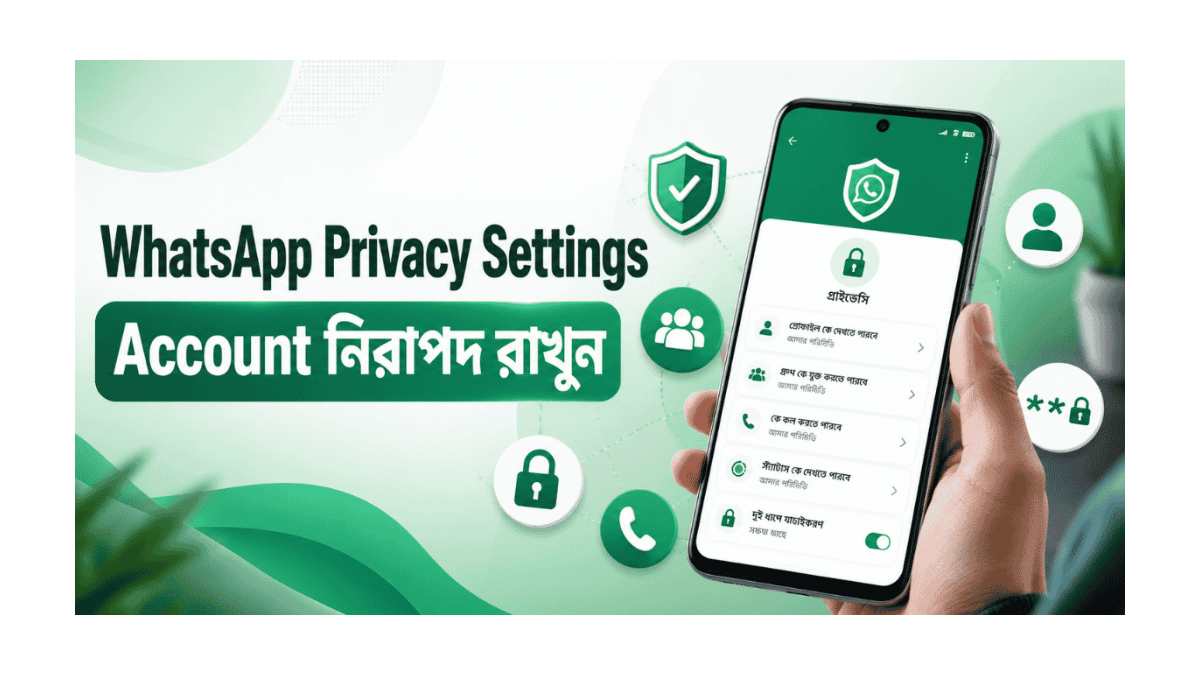
WhatsApp Account-এর গুরুত্বপূর্ণ Privacy Settings দ্রুত বুঝতে নিচের Infographic-টি একবার দেখে নিন।
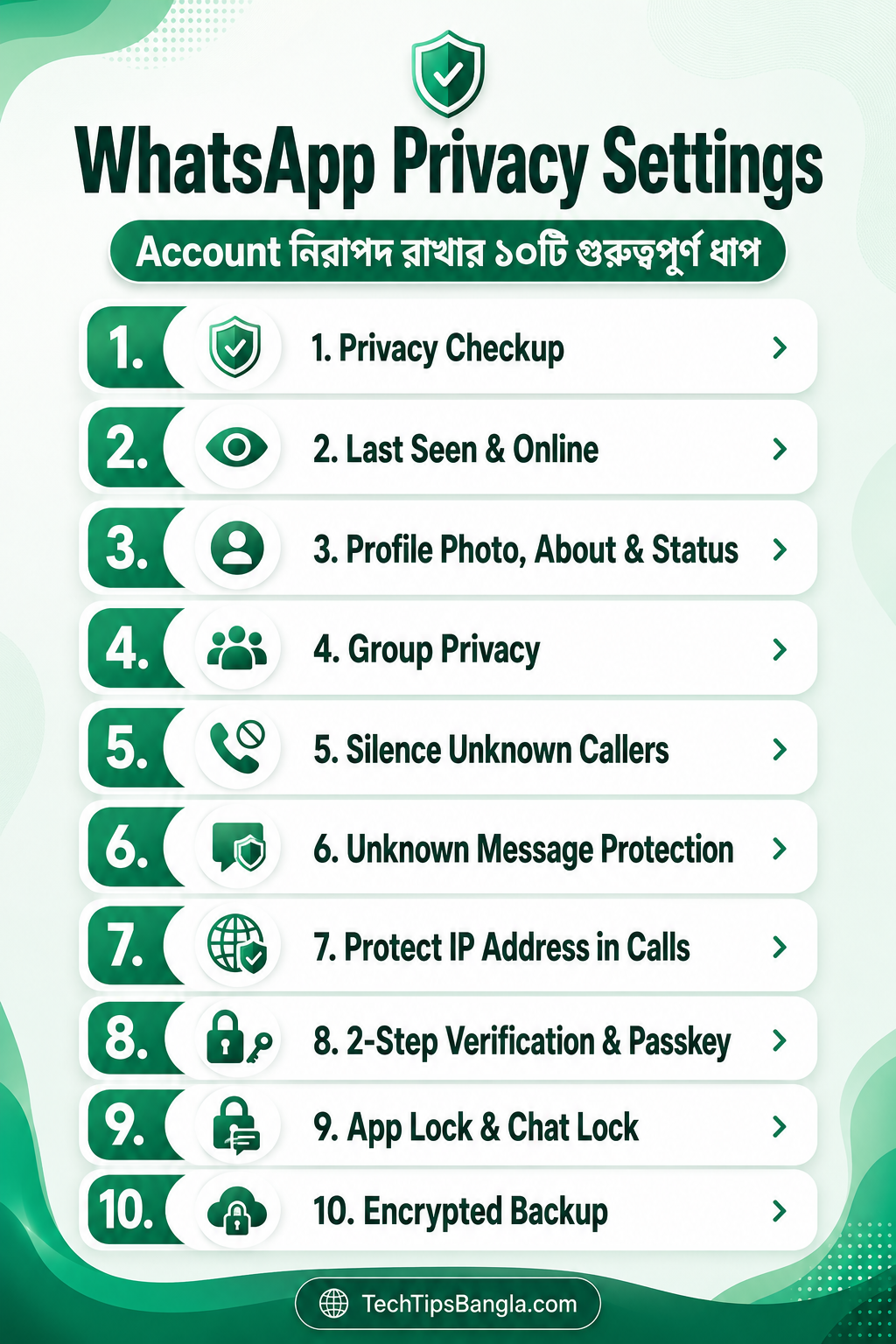
এবার প্রতিটি Setting কোথায় পাবেন এবং কোন Option নির্বাচন করবেন, তা ধাপে ধাপে দেখা যাক।
১. WhatsApp Privacy Settings: Privacy Checkup সম্পন্ন করুন
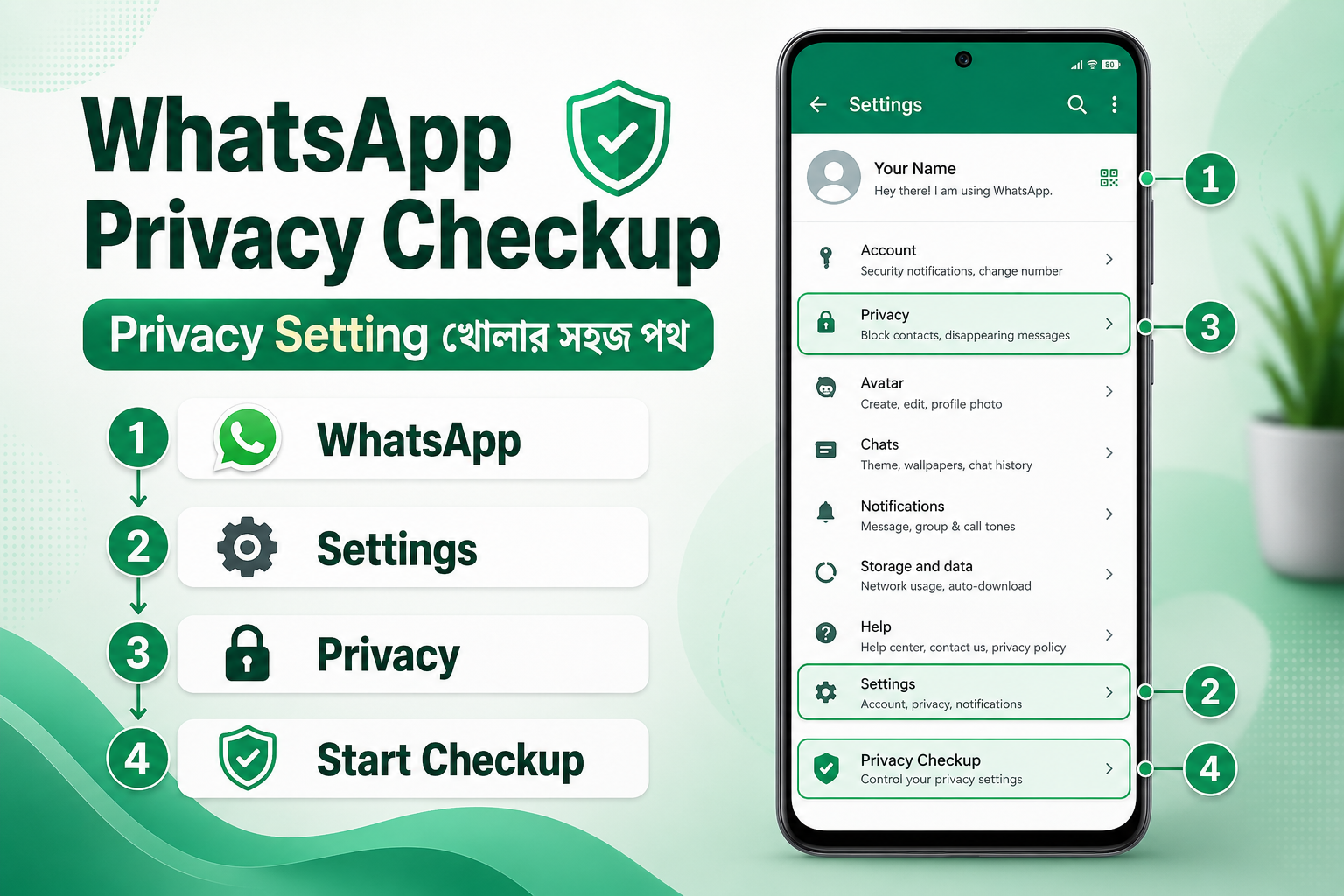
সব Setting আলাদাভাবে খোঁজার আগে WhatsApp-এর Privacy Checkup দিয়ে শুরু করুন। এটি গুরুত্বপূর্ণ Privacy Optionগুলো এক জায়গায় সাজিয়ে দেখায়।
Privacy Checkup থেকে আপনি পরীক্ষা করতে পারবেন:
- কারা আপনার Profile information দেখতে পারবে
- কারা আপনার সঙ্গে যোগাযোগ করতে পারবে
- Chat ও Call কীভাবে আরও ব্যক্তিগত রাখা যায়
- Account-এ অতিরিক্ত Security চালু আছে কি না
Android ফোনে সাধারণত যান:
WhatsApp → Three-dot Menu → Settings → Privacy → Start Checkup
iPhone-এ সাধারণত যান:
WhatsApp → Settings → Privacy → Start Checkup
WhatsApp-এর Version অনুযায়ী Option-এর নাম বা অবস্থান সামান্য ভিন্ন হতে পারে। Privacy Checkup ধাপে ধাপে গুরুত্বপূর্ণ Setting review করতে সাহায্য করে, তাই কয়েক মিনিট সময় নিয়ে প্রতিটি অংশ খুলে দেখা ভালো।
WhatsApp-এর বিস্তারিত নির্দেশনা দেখতে তাদের Official Privacy Checkup Guide ব্যবহার করতে পারেন।
২. WhatsApp Privacy Settings দিয়ে Last Seen ও Online নিয়ন্ত্রণ করুন
Last Seen থেকে বোঝা যায় আপনি সর্বশেষ কখন WhatsApp ব্যবহার করেছেন। আর Online Status দেখে বোঝা যায় আপনি এই মুহূর্তে App-এ সক্রিয় আছেন কি না।
এই তথ্য সবার জন্য উন্মুক্ত থাকলে অচেনা ব্যক্তিও আপনার WhatsApp ব্যবহারের সময় সম্পর্কে ধারণা পেতে পারে। যেমন, আপনি কখন ঘুমান, কখন অনলাইনে থাকেন বা কোনো Message দেখেও উত্তর দিচ্ছেন না কি না—এগুলো অনুমান করা সহজ হয়।
Setting পরিবর্তন করতে যান:
WhatsApp → Settings → Privacy → Last Seen and Online
প্রস্তাবিত Setting:
- Last Seen: My Contacts অথবা Nobody
- Who can see when I’m online: Same as Last Seen
ব্যক্তিগত Account হলে My Contacts অধিকাংশ ব্যবহারকারীর জন্য যথেষ্ট। আরও বেশি Privacy প্রয়োজন হলে Nobody নির্বাচন করতে পারেন। WhatsApp Last Seen ও Online visibility আলাদাভাবে নিয়ন্ত্রণের সুযোগ দেয়।
৩. WhatsApp Privacy Settings দিয়ে Profile Photo, About ও Status সীমিত করুন
আপনার Profile Photo, About এবং Status কে দেখতে পারবে, সেটিও Privacy Settings থেকে নিয়ন্ত্রণ করা যায়।
সব Option-এ Everyone নির্বাচন করা থাকলে ফোন নম্বর জানা আছে—এমন অচেনা ব্যক্তিও আপনার ছবি বা ব্যক্তিগত তথ্য দেখতে পারে। বিশেষ করে নিজের ছবি, পরিবারের ছবি বা কর্মস্থলের তথ্য ব্যবহার করলে Visibility সীমিত রাখা ভালো।
যান:
WhatsApp → Settings → Privacy
এরপর আলাদাভাবে খুলুন:
- Profile Photo
- About
- Status
প্রস্তাবিত Setting:
- Profile Photo: My Contacts
- About: My Contacts
- Status: My Contacts অথবা My Contacts Except…
কোনো নির্দিষ্ট Contact-এর কাছ থেকে তথ্য লুকাতে চাইলে My Contacts Except… ব্যবহার করতে পারেন। WhatsApp-এর Privacy controls দিয়ে Profile Photo, About, Last Seen এবং Status-এর visibility সীমিত করা যায়।
তবে মনে রাখবেন, যাদের সঙ্গে Status শেয়ার করছেন তারা Screenshot বা Screen Recording করতে পারে। তাই অত্যন্ত ব্যক্তিগত তথ্য Status-এ না দেওয়াই নিরাপদ।
৪. WhatsApp Privacy Settings থেকে Group Privacy ঠিক করুন
অনেক সময় দেখা যায়, পরিচিত বা অচেনা কেউ অনুমতি ছাড়াই বিভিন্ন Shopping, Investment বা Promotional Group-এ যোগ করে দেয়। এতে শুধু বিরক্তিই হয় না; Spam Link ও প্রতারণার ঝুঁকিও বাড়তে পারে।
Group Privacy পরিবর্তন করতে যান:
WhatsApp → Settings → Privacy → Groups
সাধারণত তিনটি Option পাওয়া যায়:
- Everyone
- My Contacts
- My Contacts Except…
প্রস্তাবিত Setting:
My Contacts অথবা My Contacts Except…
Everyone নির্বাচন না করাই ভালো। My Contacts Except… ব্যবহার করলে আপনি নির্দিষ্ট কিছু Contact-কেও সরাসরি Group-এ যোগ করা থেকে আটকাতে পারবেন।
Group Privacy Setting ফোনের WhatsApp App থেকে পরিবর্তন করতে হয়; পরিবর্তনটি পরে Linked Web বা Desktop device-এও কার্যকর হয়।
৫. WhatsApp Privacy Settings থেকে Silence Unknown Callers চালু করুন
অচেনা নম্বর থেকে হঠাৎ WhatsApp Call আসা এখন খুব সাধারণ ঘটনা। এগুলোর কিছু ভুল নম্বর হলেও অনেক Call Spam, Scam বা বিরক্ত করার উদ্দেশ্যে করা হতে পারে।
এই সমস্যা কমাতে যান:
WhatsApp → Settings → Privacy → Calls
এরপর চালু করুন:
Silence Unknown Callers
Settingটি চালু থাকলে অচেনা নম্বরের Call সাধারণভাবে ফোনে বেজে উঠবে না। তবে Call List-এ নম্বরটি দেখা যাবে, যাতে প্রয়োজনীয় Call হলে পরে পরীক্ষা করতে পারেন।
WhatsApp জানিয়েছে, এই Feature অচেনা ব্যক্তির Spam, Scam এবং অনাকাঙ্ক্ষিত Call স্বয়ংক্রিয়ভাবে নীরব রাখতে সাহায্য করে।
৬. Unknown Account থেকে বেশি Message আসা Block করুন
কখনো কোনো অচেনা Account থেকে অল্প সময়ের মধ্যে একের পর এক Message আসতে পারে। বিশেষ করে Spam campaign বা automated messaging-এর ক্ষেত্রে এমনটি দেখা যায়।
Settingটি খুঁজতে যান:
WhatsApp → Settings → Privacy → Advanced
এরপর চালু করুন:
Block unknown account messages
এই Option অচেনা Account থেকে অস্বাভাবিকভাবে বেশি Message আসা সীমিত করতে সাহায্য করে। তবে এটি চালু করলেই সব নতুন বা অচেনা ব্যক্তির স্বাভাবিক Message বন্ধ হয়ে যাবে—বিষয়টি এমন নয়; মূল লক্ষ্য হলো উচ্চমাত্রার সন্দেহজনক Message activity নিয়ন্ত্রণ করা।
Optionটি না পেলে WhatsApp Update করে আবার পরীক্ষা করুন।
৭. WhatsApp Call-এ IP Address সুরক্ষিত রাখুন
Internet Call করার সময় IP Address থেকে কারও আনুমানিক অবস্থান বা Internet connection সম্পর্কে কিছু ধারণা পাওয়া যেতে পারে। বেশি Privacy প্রয়োজন হলে WhatsApp Call-এর IP protection চালু রাখতে পারেন।
যান:
WhatsApp → Settings → Privacy → Advanced
এরপর চালু করুন:
Protect IP address in calls
এটি চালু থাকলে WhatsApp Call-এর সময় আপনার IP Address সুরক্ষিত রাখতে অতিরিক্ত ব্যবস্থা ব্যবহার করা হয়। WhatsApp-এর Advanced Privacy Settings-এর মধ্যে Call IP protection, Link Preview control এবং unknown message protection-এর মতো Option রয়েছে।
সাধারণ ব্যবহারকারীর জন্য এটি চালু রাখলে ক্ষতি নেই। তবে দুর্বল Internet connection-এ Call quality সামান্য পরিবর্তিত হলে Settingটি সাময়িকভাবে পরীক্ষা করে দেখতে পারেন।
৮. WhatsApp Privacy Settings: 2-Step Verification ও Passkey চালু করুন
শুধু SMS verification code-এর ওপর নির্ভর না করে Account-এ অতিরিক্ত Security রাখা উচিত।
2-Step Verification চালু করার নিয়ম
যান:
WhatsApp → Settings → Account → Two-step verification
এরপর:
- Turn on চাপুন
- ছয় সংখ্যার একটি PIN তৈরি করুন
- Recovery-এর জন্য নিজের নিরাপদ Email যুক্ত করুন
PIN হিসেবে জন্মতারিখ, মোবাইল নম্বরের অংশ বা 123456 ব্যবহার করবেন না। এমন PIN দিন যা অন্যের পক্ষে অনুমান করা কঠিন, কিন্তু আপনি মনে রাখতে পারবেন।
Passkey চালু করার নিয়ম
Optionটি পাওয়া গেলে যান:
WhatsApp → Settings → Account → Passkeys
Passkey চালু করলে ফোনের Fingerprint, Face Unlock বা Screen Lock দিয়ে পরিচয় যাচাই করা যায়। WhatsApp-এর মতে, Passkey প্রচলিত Password বা SMS code-এর তুলনায় দ্রুত এবং cryptographic authentication ব্যবহার করে।
নিজের ফোনে Screen Lock না থাকলে আগে সেটি চালু করুন।
৯. WhatsApp Privacy Settings দিয়ে Linked Devices, App Lock ও Chat Lock পরীক্ষা করুন
WhatsApp Web বা Desktop ব্যবহার করলে Account-এর সঙ্গে অন্য Device যুক্ত হয়। কাজ শেষ হলেও অনেকেই সেই Device logout করতে ভুলে যান।
নিয়মিত পরীক্ষা করতে যান:
WhatsApp → Linked Devices
এখানে অচেনা Browser, Computer বা Device দেখা গেলে সেটির ওপর চাপ দিয়ে সঙ্গে সঙ্গে Log Out করুন।
এর পাশাপাশি ফোনে App Lock চালু রাখুন। Android বা iPhone-এর WhatsApp Version অনুযায়ী Optionটি Privacy section-এর মধ্যে Fingerprint Lock, Face ID বা App Lock নামে থাকতে পারে।
খুব ব্যক্তিগত Chat-এর জন্য Chat Lock ব্যবহার করতে পারেন। এতে নির্দিষ্ট Chat আলাদা protected folder-এ রাখা যায়। WhatsApp Chat Lock-কে সংবেদনশীল Conversation-এ অতিরিক্ত Privacy layer হিসেবে ব্যবহার করে।
তবে ফোন অন্য কাউকে দিলে শুধু Chat Lock-এর ওপর নির্ভর করবেন না; ফোনের Screen Lock-ও শক্তিশালী রাখতে হবে।
১০. WhatsApp Privacy Settings দিয়ে Encrypted Backup চালু করুন
WhatsApp-এর ব্যক্তিগত Message end-to-end encrypted হলেও Cloud Backup-এর জন্য আলাদা encryption চালু করা গুরুত্বপূর্ণ।
যান:
WhatsApp → Settings → Chats → Chat Backup → End-to-end encrypted backup
এরপর:
- Turn on চাপুন
- Passkey, Password অথবা Encryption Key-এর Option নির্বাচন করুন
- নির্দেশনা অনুযায়ী Setup সম্পন্ন করুন
Encrypted Backup চালু থাকলে আপনার Chat Backup-এ অতিরিক্ত Security যোগ হয়। WhatsApp বর্তমানে Passkey, Password বা 64-digit encryption key-এর মাধ্যমে encrypted backup সুরক্ষিত করার Option দিতে পারে।
Password বা Encryption Key হারিয়ে ফেললে Backup Restore করা কঠিন হতে পারে। তাই সেটি Screenshot হিসেবে Gallery-তে না রেখে নিরাপদ Password Manager বা Offline জায়গায় সংরক্ষণ করুন।
Strict Account Settings কি সবার চালু করা প্রয়োজন?
WhatsApp-এর Strict Account Settings একটি optional, lockdown-style security feature। এটি বিশেষভাবে তাদের জন্য উপযোগী, যারা sophisticated cyberattack, targeted hacking বা spyware-এর ঝুঁকিতে আছেন।
Optionটি পাওয়া গেলে Account বা Privacy Settings-এর মধ্যে দেখা যেতে পারে। এটি চালু করলে কিছু Function সীমিত হতে পারে এবং কয়েকটি শক্তিশালী Security Setting একসঙ্গে প্রয়োগ হতে পারে।
সাংবাদিক, মানবাধিকারকর্মী, রাজনৈতিকভাবে সংবেদনশীল ব্যক্তি, ব্যবসার গুরুত্বপূর্ণ Account পরিচালনাকারী বা targeted attack-এর আশঙ্কায় থাকা ব্যবহারকারীরা এটি বিবেচনা করতে পারেন।
সাধারণ ব্যবহারকারীর জন্য উপরের ১০টি Setting ঠিক করাই প্রথম কাজ।
WhatsApp Account হ্যাক হয়েছে মনে হলে কী করবেন?
হঠাৎ WhatsApp থেকে Logout হয়ে গেলে, অচেনা Device Linked দেখলে বা আপনার Account থেকে অন্যদের কাছে অস্বাভাবিক Message গেলে দ্রুত ব্যবস্থা নিন।
প্রথমে নিজের ফোন নম্বর দিয়ে WhatsApp-এ আবার Login করার চেষ্টা করুন। SMS বা Call-এর মাধ্যমে আসা verification code প্রবেশ করালে অন্য ব্যক্তি Account ব্যবহার করে থাকলে তার access বন্ধ হতে পারে।
এরপর:
- Linked Devices থেকে সব অচেনা Device logout করুন
- 2-Step Verification চালু বা PIN পরিবর্তন করুন
- Recovery Email পরীক্ষা করুন
- SIM Card নিজের নিয়ন্ত্রণে আছে কি না নিশ্চিত করুন
- Mobile operator-এর সঙ্গে যোগাযোগ করুন
- পরিচিতদের Scam Message সম্পর্কে সতর্ক করুন
- কখনো verification code বা PIN কাউকে দেবেন না
WhatsApp compromised Account ফিরে পাওয়ার জন্য App থেকে পুনরায় Login এবং পরিচয় যাচাইয়ের নির্দেশনা দেয়।
প্রায় জিজ্ঞাসিত প্রশ্ন
WhatsApp-এর Message কি সত্যিই নিরাপদ?
ব্যক্তিগত Message ও Call সাধারণভাবে end-to-end encrypted থাকে। অর্থাৎ Chat-এর বাইরে অন্য কেউ—এমনকি WhatsApp-ও—সেগুলোর Content পড়তে বা শুনতে পারে না বলে WhatsApp জানায়। তবে ফোনে Spyware, দুর্বল Screen Lock বা অন্য কাউকে access দিলে encryption একা যথেষ্ট নয়।
Last Seen বন্ধ করলে কি অন্যদের Last Seen দেখতে পারব?
নিজের Last Seen শেয়ার না করলে অনেক ক্ষেত্রে অন্যদের Last Seen দেখাও সীমিত হতে পারে। Privacy বাড়াতে এটি স্বাভাবিক একটি trade-off।
Silence Unknown Callers চালু করলে জরুরি Call হারিয়ে যাবে?
অচেনা Call ফোনে Ring করবে না, তবে Calls list-এ দেখা যাবে। তাই মাঝেমধ্যে Call History পরীক্ষা করতে পারেন।
2-Step Verification PIN ভুলে গেলে কী হবে?
Setup করার সময় Recovery Email যুক্ত থাকলে Email-এর মাধ্যমে PIN reset করার সুযোগ পাওয়া যায়। তাই নিজের নিয়ন্ত্রণে থাকা নিরাপদ Email ব্যবহার করা জরুরি।
WhatsApp Backup চালু রাখতেই হবে?
Backup বাধ্যতামূলক নয়। পুরোনো Chat নতুন ফোনে ফেরত পেতে চাইলে Backup দরকার হতে পারে। Backup ব্যবহার করলে End-to-End Encrypted Backup চালু রাখাই নিরাপদ।
অচেনা ব্যক্তির Message এলেই কি Reply করা উচিত?
না। সন্দেহজনক Link, পুরস্কারের প্রস্তাব, OTP চাওয়া বা জরুরি টাকা পাঠানোর Message এলে Reply না করে Block ও Report করুন।
Google ও Gmail Account-এর নিরাপত্তা আরও শক্তিশালী করতে আমাদের Gmail Security Settings গাইডটি দেখুন।
উপসংহার
WhatsApp নিরাপদ রাখার জন্য খুব জটিল কোনো কাজ করতে হয় না। কয়েক মিনিট সময় নিয়ে Privacy Checkup, Last Seen, Group Privacy, Unknown Call, 2-Step Verification, Linked Devices এবং Encrypted Backup ঠিক করলেই Account অনেক বেশি সুরক্ষিত রাখা সম্ভব।
সবচেয়ে গুরুত্বপূর্ণ হলো—verification code, 2-Step Verification PIN এবং Backup password কখনো অন্য কারও সঙ্গে শেয়ার করবেন না। পরিচিত ব্যক্তির Account থেকেও অস্বাভাবিক টাকা বা Code চাওয়া হলে সরাসরি ফোন করে নিশ্চিত হোন।
আজই প্রয়োজনীয় WhatsApp Privacy Settings একবার পরীক্ষা করুন। কারণ সমস্যা হওয়ার পরে Account ফেরত পাওয়ার চেয়ে আগে থেকে সতর্ক থাকা অনেক সহজ।
অনলাইন Account সুরক্ষিত রাখার আরও ব্যবহারিক নির্দেশনার জন্য আমাদের Internet Security বিভাগটি দেখুন।