
ফোনে ভাইরাস আছে কিনা বুঝবেন কীভাবে? ১২টি লক্ষণ ও করণীয়
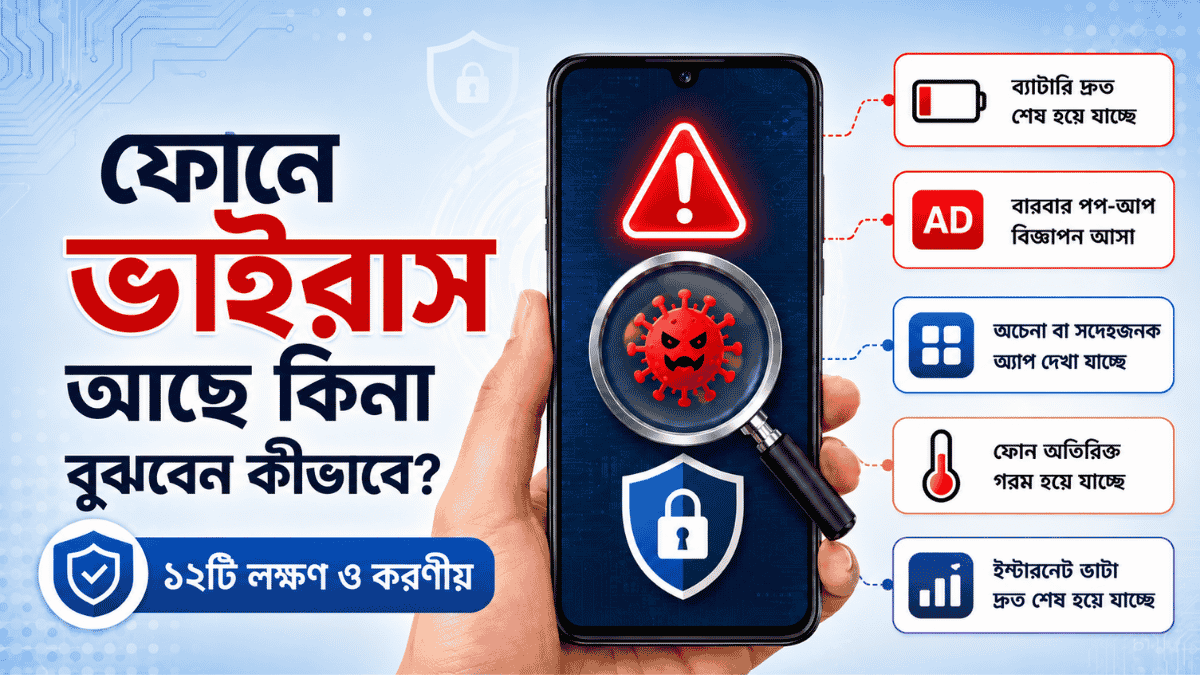
ফোনে ভাইরাস আছে কিনা—এই প্রশ্নটি অনেকের মনে আসে যখন ফোন হঠাৎ ধীর হয়ে যায়, ব্যাটারি দ্রুত শেষ হয়, অতিরিক্ত গরম হয় কিংবা বারবার অচেনা বিজ্ঞাপন দেখা যায়। তবে এসব লক্ষণ দেখলেই ফোনে ভাইরাস আছে বলে সিদ্ধান্ত নেওয়া ঠিক নয়। পুরোনো Battery, কম Storage, Software Bug বা Background App থেকেও একই ধরনের সমস্যা হতে পারে।
অন্যদিকে, কয়েকটি অস্বাভাবিক লক্ষণ একসঙ্গে দেখা গেলে ফোনে Malware, Adware, Spyware বা ক্ষতিকর App থাকার সম্ভাবনা থাকতে পারে। এই গাইডে Android ও iPhone পরীক্ষা করার নিয়ম এবং সন্দেহজনক কিছু পাওয়া গেলে নিরাপদে কী করবেন, তা ধাপে ধাপে জানানো হয়েছে।
ফোনের ভাইরাস বা Malware কী?
সাধারণভাবে আমরা ফোনের সব ধরনের ক্ষতিকর Software-কে “ভাইরাস” বলে থাকি। কিন্তু বাস্তবে সমস্যাটি কয়েক ধরনের হতে পারে।
যেমন:
- Malware: ফোন বা তথ্যের ক্ষতি করার জন্য তৈরি ক্ষতিকর Software
- Adware: অস্বাভাবিকভাবে বিজ্ঞাপন দেখায়
- Spyware: ব্যবহারকারীর তথ্য, অবস্থান বা কার্যক্রম গোপনে পর্যবেক্ষণ করতে পারে
- Trojan: সাধারণ অ্যাপের মতো দেখালেও ভেতরে ক্ষতিকর কাজ করে
- Stalkerware: কারও ফোনের Location, Message বা অন্যান্য তথ্য গোপনে পর্যবেক্ষণ করতে ব্যবহৃত হতে পারে
- Phishing App: আসল Banking, Social Media বা Payment App-এর মতো দেখিয়ে Login Information চুরি করার চেষ্টা করে
এসব ক্ষতিকর অ্যাপ বা Software সাধারণত অচেনা Website থেকে APK Download, ভুয়া Update, সন্দেহজনক Link, Cracked App, অতিরিক্ত Permission অথবা প্রতারণামূলক Popup-এর মাধ্যমে ফোনে প্রবেশ করতে পারে।
তবে সব ক্ষেত্রে ফোনের Operating System সরাসরি আক্রান্ত হয় না। অনেক সময় একটি ক্ষতিকর অ্যাপই ফোনে অস্বাভাবিক বিজ্ঞাপন, অতিরিক্ত Data Usage বা Account চুরির মতো সমস্যা সৃষ্টি করে।
ফোনে ভাইরাস আছে কিনা বোঝার ১২টি সাধারণ লক্ষণ
ফোনে ভাইরাস আছে কিনা নিশ্চিত হওয়ার জন্য শুধু একটি লক্ষণ নয়, বরং কয়েকটি অস্বাভাবিক আচরণ একসঙ্গে বিবেচনা করতে হবে।
১. ফোন হঠাৎ অস্বাভাবিক ধীর হয়ে যাওয়া
ফোনে পর্যাপ্ত Storage থাকা সত্ত্বেও যদি অ্যাপ খুলতে অনেক সময় লাগে, Screen বারবার আটকে যায় অথবা সাধারণ কাজেও ফোন ধীর হয়ে পড়ে, তাহলে Background-এ কোনো অস্বাভাবিক অ্যাপ কাজ করতে পারে।
কিছু ক্ষতিকর অ্যাপ ব্যবহারকারীর অজান্তে বিজ্ঞাপন Load করা, Data সংগ্রহ করা বা অন্য Server-এর সঙ্গে যোগাযোগ করার কারণে ফোনের Processor ও Memory ব্যবহার করতে পারে।
তবে ফোন ধীর হওয়ার অন্য কারণও আছে। যেমন:
- Storage প্রায় পূর্ণ হয়ে যাওয়া
- অনেক অ্যাপ একসঙ্গে চালু থাকা
- পুরোনো ফোন বা দুর্বল Hardware
- Software Update-এর পর সাময়িক সমস্যা
- কোনো নির্দিষ্ট অ্যাপের Bug
তাই শুধু ফোন ধীর হয়েছে দেখে সিদ্ধান্ত নেবেন না। অন্য লক্ষণগুলোও পরীক্ষা করুন।
Malware ছাড়াও Storage, Background App ও অপ্রয়োজনীয় File-এর কারণে ফোন ধীর হতে পারে। প্রয়োজন হলে ফোন স্লো হলে দ্রুত করার কার্যকর উপায়গুলো দেখে নিন।
২. ব্যাটারি খুব দ্রুত শেষ হওয়া
আগে যে ফোনটি একবার Charge দিলে প্রায় সারাদিন চলত, সেটি যদি হঠাৎ কয়েক ঘণ্টার মধ্যেই Charge হারাতে শুরু করে, তাহলে Battery Usage পরীক্ষা করা প্রয়োজন।
কোন অ্যাপ সবচেয়ে বেশি Battery ব্যবহার করছে তা দেখুন। পরিচিত নয় এমন কোনো অ্যাপ তালিকার ওপরে থাকলে সেটি সন্দেহজনক হতে পারে।
Android ফোনে সাধারণত যেতে হবে:
Settings → Battery → Battery Usage
iPhone-এ:
Settings → Battery
এখানে গত ২৪ ঘণ্টা বা কয়েক দিনের অ্যাপভিত্তিক Battery Usage দেখা যায়।
অবশ্য পুরোনো Battery, অতিরিক্ত Gaming, Video Streaming, Mobile Data, উচ্চ Screen Brightness এবং দুর্বল Network-এর কারণেও Charge দ্রুত শেষ হতে পারে।
ভাইরাস ছাড়াও বিভিন্ন সাধারণ কারণে Battery Drain হতে পারে। বিস্তারিত জানতে Android ফোনের Battery দ্রুত শেষ হলে কী করবেন গাইডটি পড়ুন।
৩. ব্যবহার না করলেও ফোন গরম হওয়া
Video Recording, Gaming বা Charging-এর সময় ফোন গরম হওয়া স্বাভাবিক। কিন্তু ফোন ব্যবহার না করেও যদি বারবার গরম হয়ে যায়, তাহলে Background-এ কোনো অ্যাপ অস্বাভাবিকভাবে কাজ করতে পারে।
প্রথমে Recent Apps বন্ধ করে ফোন Restart করুন। এরপরও সমস্যা থাকলে Battery Usage এবং Running Apps পরীক্ষা করুন।
Charging-এর সময় ফোন অতিরিক্ত গরম হলে Charger ও Cable-ও পরীক্ষা করা দরকার। সব ধরনের Heating Problem ভাইরাসের কারণে হয় না।
৪. বারবার Popup Advertisement দেখা
ফোনের Home Screen, Lock Screen বা সাধারণ অ্যাপ ব্যবহারের সময় হঠাৎ Full-screen বিজ্ঞাপন দেখা একটি গুরুত্বপূর্ণ সতর্কসংকেত।
বিশেষ করে বিজ্ঞাপনে যদি লেখা থাকে—
- “Your phone has 7 viruses”
- “Clean your phone immediately”
- “Your device is hacked”
- “Install this antivirus now”
- “You won a prize”
তাহলে বিজ্ঞাপনটিতে Tap করবেন না।
এ ধরনের বার্তা অনেক সময় আসল Virus Warning নয়; বরং ব্যবহারকারীকে ভয় দেখিয়ে ক্ষতিকর App Install করানো বা ব্যক্তিগত তথ্য নেওয়ার কৌশল।
সম্প্রতি Install করা Wallpaper, Cleaner, Keyboard, Video Downloader, Launcher বা Flashlight অ্যাপগুলোর মধ্যে কোনোটি এ ধরনের বিজ্ঞাপন দেখাচ্ছে কি না পরীক্ষা করুন।
৫. নিজে থেকে অচেনা অ্যাপ দেখা দেওয়া
আপনি Install করেননি—এমন কোনো অ্যাপ ফোনে দেখা গেলে সেটি অবহেলা করবেন না।
তবে আগে নিশ্চিত হোন অ্যাপটি ফোন প্রস্তুতকারকের System App কি না। Samsung, Xiaomi, Realme, Vivo, Oppo বা অন্যান্য Brand-এর ফোনে আগে থেকেই অনেক System App থাকতে পারে।
সন্দেহজনক অ্যাপ শনাক্ত করতে দেখুন:
- অ্যাপটির নাম বা Icon অস্বাভাবিক কি না
- Install করার সময় মনে আছে কি না
- অ্যাপটি Play Store-এ পাওয়া যায় কি না
- এটি অপ্রয়োজনীয় Permission নিয়েছে কি না
- Uninstall Button কাজ করছে কি না
- অ্যাপটি Device Admin বা Accessibility Access নিয়েছে কি না
অচেনা অ্যাপ পেলেই সঙ্গে সঙ্গে Open করবেন না।
৬. Mobile Data অস্বাভাবিকভাবে বেশি খরচ হওয়া
আপনি Video না দেখলেও বা বড় File Download না করলেও যদি Data দ্রুত শেষ হয়ে যায়, তাহলে কোন অ্যাপ কত Data ব্যবহার করছে তা পরীক্ষা করুন।
Android ফোনে Menu-এর নাম Brand অনুযায়ী আলাদা হতে পারে। সাধারণত পাওয়া যায়:
Settings → Network and Internet → Data Usage
অথবা:
Settings → Connections → Data Usage
iPhone-এ:
Settings → Cellular/Mobile Service
কোনো অচেনা অ্যাপ Background-এ অস্বাভাবিক Data ব্যবহার করলে তার Mobile Data Access বন্ধ করুন এবং অ্যাপটি ভালোভাবে পরীক্ষা করুন।
তবে Facebook, YouTube, TikTok, Google Photos Backup, WhatsApp Media Download বা Automatic Software Update-এর কারণেও Data Usage বেড়ে যেতে পারে।
৭. Browser নিজে থেকে অন্য Website-এ চলে যাওয়া
Google Search বা কোনো পরিচিত Website খুলতে গিয়ে বারবার অচেনা Page, Gambling Website, Adult Content, Fake Offer কিংবা App Download Page-এ চলে গেলে Browser Notification বা Adware-এর সমস্যা থাকতে পারে।
এ ক্ষেত্রে:
- Browser-এর অচেনা Tab বন্ধ করুন
- সন্দেহজনক Website-এর Notification Permission সরান
- Browsing Data পরিষ্কার করুন
- সম্প্রতি Install করা সন্দেহজনক অ্যাপ পরীক্ষা করুন
- Browser Update করুন
কোনো Website “ফোন পরিষ্কার করার” জন্য App Install করতে বললে সেটি বিশ্বাস করবেন না।
৮. নিজে থেকে Message, Call বা Social Media Post চলে যাওয়া
আপনি পাঠাননি—এমন SMS, WhatsApp Message, Messenger Message, Email বা Social Media Post অন্যরা পেলে বিষয়টি গুরুতর।
এটি সব সময় ফোনের ভাইরাসের কারণে হয় না। আপনার Account Password অন্য কেউ জেনে গেলেও এমন হতে পারে।
এ অবস্থায়:
- আক্রান্ত ফোনের Internet সাময়িকভাবে বন্ধ করুন
- পরিষ্কার ও বিশ্বস্ত অন্য Device ব্যবহার করুন
- গুরুত্বপূর্ণ Account-এর Password পরিবর্তন করুন
- অচেনা Device থেকে Logout করুন
- Two-Factor Authentication চালু করুন
- Account Recovery Information পরীক্ষা করুন
Google অচেনা Sign-in বা গুরুত্বপূর্ণ নিরাপত্তা পরিবর্তন শনাক্ত করলে Security Alert পাঠাতে পারে এবং এমন Alert দ্রুত পরীক্ষা করার পরামর্শ দেয়।
৯. Camera, Microphone বা Location অকারণে চালু হওয়া
বর্তমান Android ও iPhone-এ কোনো অ্যাপ Camera বা Microphone ব্যবহার করলে সাধারণত Screen-এর ওপরে একটি Privacy Indicator দেখা যায়।
আপনি Camera, Voice Recorder, Video Call বা Navigation ব্যবহার করছেন না—তবু যদি বারবার Camera, Microphone বা Location Indicator দেখা যায়, তাহলে App Permission পরীক্ষা করুন।
বিশেষভাবে দেখুন কোন কোন অ্যাপের কাছে নিচের Permission রয়েছে:
- Camera
- Microphone
- Location
- Contacts
- SMS
- Phone
- Files and Media
- Accessibility
একটি Calculator বা Wallpaper অ্যাপ যদি অকারণে Microphone, Contact বা SMS Permission চায়, তাহলে সেটি সন্দেহজনক হিসেবে বিবেচনা করা যায়।
১০. অ্যাপ বারবার বন্ধ বা Crash হওয়া
একাধিক অ্যাপ হঠাৎ বন্ধ হয়ে যাওয়া, ফোন Restart হওয়া বা Screen Freeze হওয়ার পেছনে Software Bug, কম Storage, System Update অথবা Hardware Problem থাকতে পারে।
তবে সমস্যা যদি কোনো অচেনা অ্যাপ Install করার পর শুরু হয়, তাহলে সেই অ্যাপটি Uninstall করে ফোন Restart করুন।
Safe Mode-এ সমস্যা না হলে সম্প্রতি Download করা কোনো Third-party App সমস্যার কারণ হতে পারে। Google-এর Android Help-ও Safe Mode ব্যবহার করে একে একে সম্প্রতি Download করা অ্যাপ সরিয়ে Problem App শনাক্ত করার পরামর্শ দেয়।
১১. অচেনা Login বা Security Alert পাওয়া
Google, Facebook, Apple, Microsoft বা Banking Account থেকে অচেনা Login Alert পাওয়া মানেই ফোনে ভাইরাস আছে—এমন নয়। তবে আপনার Password চুরি হয়েছে বা Account অন্য কেউ ব্যবহার করছে, এমন সম্ভাবনা থাকতে পারে।
Alert পাওয়ার পর Email-এর ভেতরের অচেনা Link-এ সরাসরি Click না করে সংশ্লিষ্ট App বা Official Website নিজে খুলে Account Activity পরীক্ষা করুন।
বিশেষভাবে দেখুন:
- অচেনা Device Login
- Recovery Email পরিবর্তন
- Recovery Phone Number পরিবর্তন
- Password পরিবর্তন
- নতুন App Access
- অচেনা Location থেকে Sign-in
- Two-Factor Authentication বন্ধ করা হয়েছে কি না
Google Account আক্রান্ত হয়েছে বলে সন্দেহ হলে Google-এর অফিসিয়াল Security Check ও Account Recovery ধাপ অনুসরণ করা উচিত।
Gmail-এ অচেনা Login বা সন্দেহজনক Activity দেখলে Gmail Account নিরাপদ রাখার গুরুত্বপূর্ণ Settings পরীক্ষা করুন।
১২. সন্দেহজনক অ্যাপ Uninstall করা যাচ্ছে না
কোনো অচেনা অ্যাপের Uninstall Button কাজ না করলে বা Button ধূসর দেখালে অ্যাপটি Device Administrator, Accessibility Service অথবা অন্য কোনো বিশেষ Permission ব্যবহার করছে কি না পরীক্ষা করুন।
Android ফোনের Brand ও Version অনুযায়ী Menu-এর নাম ভিন্ন হতে পারে। Settings-এর Search Box-এ নিচের শব্দগুলো লিখে খুঁজতে পারেন:
- Device admin apps
- Accessibility
- Special app access
- Install unknown apps
- Display over other apps
অ্যাপটি অচেনা হলে প্রথমে তার বিশেষ Access বন্ধ করুন। এরপর আবার Uninstall করার চেষ্টা করুন।
তবে Office, School বা প্রতিষ্ঠানের দেওয়া ফোনে বৈধ Device Management App থাকতে পারে। না বুঝে প্রতিষ্ঠানের Profile বা Management App সরাবেন না।
একটি লক্ষণ কি ফোনে ভাইরাস নিশ্চিত করে?
না। একটি লক্ষণ দেখে নিশ্চিত হওয়া যায় না।
উদাহরণ হিসেবে, ফোনের Battery পুরোনো হলে Charge দ্রুত শেষ হতে পারে। Storage পূর্ণ হলে ফোন ধীর হতে পারে। দুর্বল Mobile Network থাকলে ফোন গরম ও Battery Drain হতে পারে। কোনো App Update-এর Bug থেকেও App Crash হতে পারে।
নিচের বিষয়গুলো একসঙ্গে দেখা গেলে সন্দেহ তুলনামূলক বেশি হয়:
| যে লক্ষণ দেখা যাচ্ছে | সম্ভাব্য সাধারণ কারণ | সন্দেহ বাড়ে যখন |
|---|---|---|
| ফোন ধীর | কম Storage বা পুরোনো Hardware | অচেনা অ্যাপও পাওয়া যায় |
| Battery Drain | পুরোনো Battery বা Gaming | ব্যবহার না করলেও অচেনা অ্যাপ Battery খরচ করে |
| ফোন গরম | Charging বা দুর্বল Network | Idle অবস্থায় বারবার গরম হয় |
| Popup বিজ্ঞাপন | কোনো Website Notification | Home Screen ও অন্যান্য অ্যাপেও বিজ্ঞাপন আসে |
| Data বেশি খরচ | Video বা Cloud Backup | অচেনা অ্যাপ Background Data ব্যবহার করে |
| Account Alert | নতুন ফোনে নিজে Login | অচেনা Device ও Password Change দেখা যায় |
অর্থাৎ, ভয় না পেয়ে ধাপে ধাপে পরীক্ষা করাই সবচেয়ে ভালো পদ্ধতি।
ফোনে ভাইরাস আছে কিনা পরীক্ষা করবেন কীভাবে?
ফোনে ভাইরাস আছে কিনা পরীক্ষা করতে প্রথমে Google Play Protect, Installed Apps এবং App Permissions যাচাই করুন।
১. Google Play Protect দিয়ে Scan করুন
Google Play Protect Android ফোনে Install করা অ্যাপ পরীক্ষা করে এবং সম্ভাব্য ক্ষতিকর অ্যাপ সম্পর্কে Warning দিতে পারে। কিছু ক্ষেত্রে এটি ক্ষতিকর অ্যাপ Disable বা Remove-ও করতে পারে। Google নিরাপত্তার জন্য Play Protect চালু রাখার পরামর্শ দেয়।
Scan করার জন্য:
- Google Play Store খুলুন
- ওপরের Profile Picture-এ Tap করুন
- Play Protect নির্বাচন করুন
- Scan চাপুন
- কোনো Warning এলে অ্যাপের নাম ভালোভাবে দেখুন
- ক্ষতিকর অ্যাপ নিশ্চিত হলে Remove বা Uninstall করুন
এরপর Play Protect Settings-এ গিয়ে Scan apps with Play Protect চালু আছে কি না পরীক্ষা করুন।
Play Store-এর বাইরে থেকে APK Install করলে Improve harmful app detection Option দেখা গেলে সেটিও চালু রাখতে পারেন। Google-এর Malware Removal Guide-এ Play Protect চালু রাখা, Security Update নেওয়া এবং অবিশ্বস্ত অ্যাপ সরানোর পরামর্শ দেওয়া হয়েছে।
বিস্তারিত জানতে Google Play Protect-এর অফিসিয়াল নির্দেশনা দেখুন।
২. সম্প্রতি Install করা অ্যাপ পরীক্ষা করুন
সমস্যা শুরু হওয়ার আগের কয়েক দিনে কোন কোন অ্যাপ Install করেছিলেন মনে করার চেষ্টা করুন।
বিশেষভাবে পরীক্ষা করুন:
- Free Cleaner
- Battery Saver
- Random Antivirus
- Mod বা Cracked App
- Video Downloader
- Third-party Keyboard
- অচেনা Launcher
- Free VPN
- Wallpaper App
- QR Scanner
- Unknown APK
সব অ্যাপ ক্ষতিকর নয়। তবে অচেনা Source থেকে Install করা এবং অপ্রয়োজনীয় Permission নেওয়া অ্যাপ আগে পরীক্ষা করা উচিত।
৩. Battery Usage দেখুন
Settings → Battery → Battery Usage থেকে দেখুন কোন অ্যাপ বেশি Battery ব্যবহার করছে।
আপনি ব্যবহার করেননি—এমন কোনো অ্যাপ তালিকার ওপরে থাকলে:
- অ্যাপটির বিস্তারিত খুলুন
- Background Activity সীমিত করুন
- Permission পরীক্ষা করুন
- অ্যাপটি প্রয়োজনীয় না হলে Uninstall করুন
৪. Mobile Data Usage দেখুন
Data Usage Section-এ গিয়ে অচেনা অ্যাপ Background Data ব্যবহার করছে কি না দেখুন।
সন্দেহজনক অ্যাপ পেলে সাময়িকভাবে তার:
- Mobile Data
- Background Data
- Unrestricted Data Usage
বন্ধ করা যেতে পারে।
তবে System App না বুঝে Disable করবেন না।
৫. App Permission পরীক্ষা করুন
Android-এর Settings Search-এ Permission Manager লিখে খুঁজুন।
তারপর Camera, Microphone, Location, SMS, Contacts ও Phone Permission-এ প্রবেশ করে দেখুন কোন কোন অ্যাপ Access পেয়েছে।
অপ্রয়োজনীয় Access থাকলে:
- Don’t allow
- Allow only while using the app
- Ask every time
এর মতো নিরাপদ Option নির্বাচন করুন।
৬. Accessibility Access পরীক্ষা করুন
Accessibility Permission অত্যন্ত শক্তিশালী। বৈধ Screen Reader, Password Manager বা Automation App এই Access ব্যবহার করতে পারে। আবার ক্ষতিকর অ্যাপও এটি অপব্যবহারের চেষ্টা করতে পারে।
Settings Search-এ Accessibility লিখুন। এরপর Installed Services বা Downloaded Apps অংশে অচেনা কোনো Service চালু আছে কি না দেখুন।
অচেনা হলে Service বন্ধ করে অ্যাপটি Uninstall করার চেষ্টা করুন।
৭. Device Admin Apps পরীক্ষা করুন
Settings Search-এ Device admin apps লিখুন।
Find My Device বা প্রতিষ্ঠানের Management App এখানে থাকা স্বাভাবিক হতে পারে। কিন্তু অচেনা কোনো Cleaner, Update বা Security App Device Admin Access নিয়ে থাকলে সেটি ভালোভাবে পরীক্ষা করুন।
সন্দেহজনক অ্যাপের Admin Access বন্ধ করার পর Uninstall করুন।
৮. “Install Unknown Apps” Permission পরীক্ষা করুন
Browser, File Manager বা Messaging App-কে অচেনা Source থেকে App Install করার অনুমতি দেওয়া আছে কি না দেখুন।
Settings Search-এ লিখুন:
Install unknown apps
যেসব অ্যাপের এই Permission প্রয়োজন নেই, সেগুলোর Access বন্ধ করুন।
৯. Safe Mode-এ ফোন চালিয়ে পরীক্ষা করুন
Safe Mode-এ সাধারণত ডাউনলোড করা Third-party Apps সাময়িকভাবে বন্ধ থাকে। এই অবস্থায় সমস্যা চলে গেলে সম্প্রতি Install করা কোনো App সমস্যার কারণ হতে পারে।
এ মোড চালু করার নিয়ম ফোনের Brand ও Model অনুযায়ী ভিন্ন হতে পারে। তাই আপনার ফোন প্রস্তুতকারকের Official Support Guide অনুসরণ করাই নিরাপদ।
এখানে সমস্যা না থাকলে সম্প্রতি Install করা Appগুলো একে একে Remove করুন। প্রতিটি App Remove করার পর ফোন স্বাভাবিকভাবে Restart করে দেখুন সমস্যাটি আবার হচ্ছে কি না।
iPhone-এ ভাইরাস বা Malware পরীক্ষা করবেন কীভাবে?
iPhone-এর নিরাপত্তা ব্যবস্থা Android-এর তুলনায় আলাদা হলেও, সন্দেহজনক আচরণ দেখা দিলে অচেনা App, VPN, Profile ও Account Activity পরীক্ষা করা দরকার।
এ ধরনের সমস্যা দেখা দিলে নিচের বিষয়গুলো একে একে যাচাই করুন।
১. iOS Update করুন
যেতে হবে:
Settings → General → Software Update
নতুন Update থাকলে গুরুত্বপূর্ণ Data Backup নিয়ে Update Install করুন।
Software Update নিরাপত্তাসংক্রান্ত দুর্বলতা ঠিক করতে পারে। তাই দীর্ঘদিন Update বন্ধ রাখা ঠিক নয়।
২. অচেনা অ্যাপ পরীক্ষা করুন
Home Screen ও App Library-তে এমন কোনো App আছে কি না দেখুন, যা আপনি Install করেননি বা ব্যবহার করেন না।
অচেনা App পেলে ধরে রাখুন এবং Remove App → Delete App নির্বাচন করুন।
তবে অফিস বা School-এর দেওয়া iPhone হলে আগে প্রতিষ্ঠানের IT বিভাগে কথা বলুন।
৩. Configuration Profile পরীক্ষা করুন
কিছু প্রতিষ্ঠান, School, VPN Service বা Beta Software বৈধ Configuration Profile ব্যবহার করে। কিন্তু অচেনা Profile ফোনের Settings, Network বা Data Access নিয়ন্ত্রণ করতে পারে।
যেতে হবে:
Settings → General → VPN & Device Management
অচেনা কোনো Profile থাকলে সেটির নাম ও প্রতিষ্ঠান পরীক্ষা করুন। Apple-এর নির্দেশনা অনুযায়ী কোনো Profile Remove করলে তার সঙ্গে যুক্ত Settings, Apps ও Data-ও মুছে যেতে পারে। তাই পরিচিত Office বা School Profile না বুঝে Delete করবেন না।
অচেনা এবং নিশ্চিতভাবে অপ্রয়োজনীয় Profile হলে:
- Profile নির্বাচন করুন
- Delete Profile বা Remove Profile চাপুন
- Passcode দিন
- iPhone Restart করুন
VPN & Device Management Option না দেখা গেলে সাধারণত কোনো Device Management Profile Install করা নেই।
৪. অচেনা VPN পরীক্ষা করুন
Settings → General → VPN & Device Management
অথবা Settings-এর Search-এ VPN লিখুন।
আপনি ব্যবহার করেন না—এমন কোনো VPN Configuration থাকলে সেটি পরীক্ষা করুন। অচেনা Profile দ্বারা VPN তৈরি হয়ে থাকলে সংশ্লিষ্ট Profile Remove করতে হতে পারে।
৫. Battery ও Mobile Data Usage পরীক্ষা করুন
যেতে হবে:
Settings → Battery
এবং:
Settings → Cellular/Mobile Service
অচেনা অ্যাপ অস্বাভাবিক Battery বা Data ব্যবহার করছে কি না দেখুন।
৬. Apple Account-এর Device List পরীক্ষা করুন
যেতে হবে:
Settings → আপনার নাম
নিচে Scroll করলে Apple Account-এর সঙ্গে যুক্ত Device দেখা যাবে।
অচেনা Device থাকলে সেটি নির্বাচন করে বিস্তারিত পরীক্ষা করুন। Account আক্রান্ত হওয়ার সন্দেহ থাকলে পরিষ্কার অন্য Device থেকে Apple Account Password পরিবর্তন করুন।
৭. Safety Check ব্যবহার করুন
iOS 16 বা পরবর্তী Version-এ Safety Check দিয়ে কোন ব্যক্তি, App বা Device আপনার Information Access করছে তা Review করা যায়। এর মাধ্যমে App Privacy Permission Reset এবং Apple Account-এর সঙ্গে যুক্ত Device-ও পরীক্ষা করা যায়।
যেতে হবে:
Settings → Privacy & Security → Safety Check
Apple-এর মতে, Safety Check থেকে Information Sharing, Connected Devices, App Privacy Permissions, Passcode ও Apple Account Security পর্যালোচনা করা যায়।
ফোনে ভাইরাস সন্দেহ হলে কী করবেন?
সন্দেহজনক কিছু পেলে আতঙ্কিত না হয়ে নিচের ধাপগুলো অনুসরণ করুন।
ধাপ ১: Internet সাময়িকভাবে বন্ধ করুন
প্রথমে Wi-Fi ও Mobile Data বন্ধ করুন। প্রয়োজন হলে Airplane Mode চালু করুন।
এতে ক্ষতিকর অ্যাপ থাকলে তার বাইরের Server-এর সঙ্গে যোগাযোগ সাময়িকভাবে বন্ধ হতে পারে।
তবে ফোন হারিয়ে গেলে বা চুরি হলে Find My Device বা Find My iPhone ব্যবহারের জন্য Internet প্রয়োজন হতে পারে। পরিস্থিতি বুঝে সিদ্ধান্ত নিন।
ধাপ ২: গুরুত্বপূর্ণ Account-এ Login বন্ধ রাখুন
সন্দেহজনক ফোন দিয়ে সাময়িকভাবে নিচের কাজগুলো না করাই ভালো:
- Mobile Banking
- Internet Banking
- Card Payment
- গুরুত্বপূর্ণ Email Login
- নতুন Password তৈরি
- OTP বা PIN লেখা
Account আক্রান্ত হওয়ার আশঙ্কা থাকলে বিশ্বস্ত অন্য ফোন বা Computer ব্যবহার করুন।
ধাপ ৩: সন্দেহজনক অ্যাপ Uninstall করুন
Android-এ:
Settings → Apps → সন্দেহজনক অ্যাপ → Uninstall
Uninstall না হলে প্রথমে তার Device Admin, Accessibility বা Special Access বন্ধ করুন।
iPhone-এ App Icon ধরে:
Remove App → Delete App
ধাপ ৪: ফোন Update করুন
Android-এ সাধারণত:
Settings → System → Software Update
এবং:
Settings → Security → Google Play System Update
Menu-এর নাম Brand অনুযায়ী আলাদা হতে পারে।
iPhone-এ:
Settings → General → Software Update
ধাপ ৫: Browser পরিষ্কার করুন
যে Browser-এ Popup বা Redirect হচ্ছে, সেখানে:
- অচেনা Website Notification বন্ধ করুন
- Browsing History পরিষ্কার করুন
- Cookies ও Site Data পরিষ্কার করুন
- Download Folder পরীক্ষা করুন
- অচেনা File Delete করুন
শুধু Browser Data পরিষ্কার করলেই ক্ষতিকর App Remove হবে না। তাই Installed Apps-ও পরীক্ষা করতে হবে।
ধাপ ৬: Password পরিবর্তন করুন
পরিষ্কার অন্য Device থেকে প্রথমে Email Account-এর Password পরিবর্তন করুন। কারণ Email Access থাকলে অন্য Account-এর Password Reset করা যায়।
এরপর পর্যায়ক্রমে পরিবর্তন করুন:
- Google বা Apple Account
- প্রধান Email
- Facebook ও অন্যান্য Social Media
- Mobile Banking
- Online Shopping Account
- Cloud Storage
- অন্যান্য গুরুত্বপূর্ণ Account
প্রতিটি Account-এ আলাদা Password ব্যবহার করুন এবং Two-Factor Authentication চালু করুন।
ধাপ ৭: Active Sessions থেকে Logout করুন
Google, Facebook, Apple ও অন্যান্য গুরুত্বপূর্ণ Account-এর Security Section থেকে অচেনা Device ও Session Remove করুন।
শুধু Password পরিবর্তন করেই থেমে যাবেন না। Recovery Email, Recovery Phone, Connected Apps এবং Two-Factor Authentication Settings-ও পরীক্ষা করুন।
ধাপ ৮: প্রয়োজনীয় File Backup নিন
Factory Reset প্রয়োজন হতে পারে মনে হলে আগে প্রয়োজনীয় Data Backup নিন।
যেমন:
- ছবি ও Video
- Contacts
- প্রয়োজনীয় Documents
- Authenticator Recovery Code
- গুরুত্বপূর্ণ WhatsApp Backup
- প্রয়োজনীয় Note
অচেনা APK, সন্দেহজনক App Backup বা অজানা File পুনরায় Backup করবেন না।
ধাপ ৯: প্রয়োজন হলে Factory Reset করুন
সাধারণ Uninstall, Scan ও Update-এর পরও সমস্যা থাকলে Factory Reset শেষ সমাধান হতে পারে।
Factory Reset করলে ফোনের App, Account এবং Local Data মুছে যায়। Android-এর অফিসিয়াল নির্দেশনায় Reset-এর আগে Google Account Information জানা এবং গুরুত্বপূর্ণ Data Backup রাখার পরামর্শ দেওয়া হয়েছে।
Android-এর Reset Menu সাধারণত:
Settings → System → Reset Options → Erase All Data
iPhone-এ:
Settings → General → Transfer or Reset iPhone → Erase All Content and Settings
Apple-এর মতে, এই Option ব্যবহার করলে iPhone-এর ব্যক্তিগত তথ্য, Content ও Settings মুছে ফোনটি Factory Settings-এ ফিরে যায়। Reset করার আগে Backup নেওয়া উচিত।
ফোনে ইচ্ছাকৃতভাবে ক্ষতিকর Software Install করা হয়েছিল বলে জোরালো সন্দেহ থাকলে Reset-এর পর সব App ও Settings পুরোনো Backup থেকে অন্ধভাবে Restore না করে প্রয়োজনীয় Data বেছে Restore করা বেশি নিরাপদ। Apple-ও Tampering বা Malicious Software-এর আশঙ্কায় Factory Reset করলে পুরোনো Backup Restore না করার বিষয়ে সতর্ক করেছে।
কোন পরিস্থিতিতে দ্রুত বিশেষজ্ঞের সাহায্য নেবেন?
নিচের যেকোনো ঘটনা ঘটলে শুধু App Uninstall করে থেমে যাবেন না:
- Mobile Banking থেকে অচেনা Transaction হয়েছে
- SIM হঠাৎ Network হারিয়েছে
- Email বা Social Account-এর Password পরিবর্তিত হয়েছে
- অচেনা ব্যক্তি আপনার ব্যক্তিগত তথ্য জানে
- Camera বা Microphone গোপনে ব্যবহারের আশঙ্কা আছে
- ফোনটি Office বা প্রতিষ্ঠানের গুরুত্বপূর্ণ কাজে ব্যবহৃত হয়
- সন্দেহজনক App বারবার ফিরে আসছে
- Factory Reset-এর পরও একই সমস্যা হচ্ছে
- ফোন Root বা Jailbreak করা হয়েছে
- ব্যক্তিগত ছবি বা Document চুরি হওয়ার আশঙ্কা আছে
Banking Fraud হলে দ্রুত Bank-এর Official Helpline-এ যোগাযোগ করুন। SIM নিয়ন্ত্রণ হারানোর সন্দেহ হলে Mobile Operator-এর Customer Care-এ যোগাযোগ করুন।
ফোনে ভাইরাস সন্দেহ হলে যেসব কাজ করবেন না
ফোনে ভাইরাস আছে কিনা নিয়ে সন্দেহ হলে আতঙ্কিত না হয়ে প্রথমে Internet বন্ধ করে সন্দেহজনক App ও Permission পরীক্ষা করুন।
Random Antivirus বা Cleaner Install করবেন না
Popup বিজ্ঞাপনে দেখানো Antivirus, RAM Booster বা Cleaner App Install করবেন না। এগুলোর মধ্যেই ক্ষতিকর App থাকতে পারে।
অচেনা Website থেকে APK Download করবেন না
“Virus Cleaner”, “Phone Update” বা “Security Patch” নামের অচেনা APK Install করা বিপজ্জনক হতে পারে।
OTP, PIN বা Password কাউকে দেবেন না
কোনো Support Agent, Bank Officer বা পরিচিত ব্যক্তি সেজে কেউ OTP চাইলে দেবেন না।
Popup-এ দেখানো নম্বরে Call করবেন না
“Your iPhone is infected” বা “Your Android has viruses” ধরনের Popup-এ থাকা নম্বর সাধারণত Official Support Number নাও হতে পারে।
System App না বুঝে Delete করবেন না
ভুল System App Disable বা Remove করলে ফোনের Camera, Call, Message বা অন্যান্য Feature কাজ করা বন্ধ করতে পারে।
সমস্যাযুক্ত ফোন থেকে সব Password পরিবর্তন করবেন না
ফোনে Spyware বা Screen-recording Malware থাকার আশঙ্কা থাকলে সেই ফোনে নতুন Password লিখবেন না। পরিষ্কার অন্য Device ব্যবহার করুন।
ভবিষ্যতে ফোনকে ভাইরাস থেকে নিরাপদ রাখার উপায়
শুধু বিশ্বস্ত Store থেকে অ্যাপ নিন
Android-এ Google Play Store এবং iPhone-এ App Store ব্যবহার করুন। প্রয়োজন ছাড়া Third-party APK Install করবেন না।
App Install করার আগে Developer দেখুন
App-এর নামের পাশাপাশি Developer-এর নাম, Review, Download সংখ্যা এবং Permission পরীক্ষা করুন।
শুধু ভালো Rating দেখেই সিদ্ধান্ত নেবেন না। Fake Review-ও থাকতে পারে।
প্রয়োজনের বেশি Permission দেবেন না
একটি App যে কাজ করে, তার সঙ্গে Permission-এর মিল থাকা উচিত।
যেমন একটি Flashlight App-এর Contact, SMS বা Microphone Permission প্রয়োজন হওয়ার কথা নয়।
ফোন নিয়মিত Update করুন
Operating System ও App Update নিরাপত্তাসংক্রান্ত Bug ঠিক করতে পারে। তাই Update দীর্ঘদিন বন্ধ রাখবেন না।
Google Play Protect চালু রাখুন
Android ব্যবহারকারীরা Play Protect বন্ধ না রাখাই ভালো। এটি Google Play Store এবং অন্যান্য Source থেকে আসা সম্ভাব্য ক্ষতিকর App শনাক্ত করতে সাহায্য করে।
Strong Screen Lock ব্যবহার করুন
কমপক্ষে ছয় সংখ্যার PIN, শক্তিশালী Password অথবা নিরাপদ Biometric Lock ব্যবহার করুন।
1234, 0000, জন্মসাল বা ফোন নম্বরের অংশ PIN হিসেবে ব্যবহার করবেন না।
Two-Factor Authentication চালু করুন
Email, Facebook, Google, Apple এবং গুরুত্বপূর্ণ Account-এ Two-Factor Authentication চালু রাখুন।
সম্ভব হলে SMS-এর পাশাপাশি Authenticator App বা Passkey ব্যবহার করুন।
অচেনা Link এড়িয়ে চলুন
Courier, Prize, Job Offer, Bank Update, Facebook Verification বা Account বন্ধ হওয়ার ভয় দেখিয়ে পাঠানো Link-এ Click করার আগে যাচাই করুন।
Apple-ও অপ্রত্যাশিত Message, Software Download এবং সন্দেহজনক Link সম্পর্কে সতর্ক থাকার পরামর্শ দেয়।
নিয়মিত Backup রাখুন
গুরুত্বপূর্ণ ছবি, Contact ও Document-এর Backup থাকলে ফোন Reset করার প্রয়োজন হলেও Data হারানোর ঝুঁকি কমে।
ফোনে ভাইরাস আছে কিনা বোঝার দ্রুত Checklist
নিচের Checklist ব্যবহার করে প্রাথমিকভাবে ফোনে ভাইরাস আছে কিনা যাচাই করতে পারেন।
নিচের প্রশ্নগুলোর উত্তর দিন:
- ফোন কি হঠাৎ খুব ধীর হয়েছে?
- ব্যবহার না করলেও কি গরম হচ্ছে?
- Battery কি অস্বাভাবিক দ্রুত শেষ হচ্ছে?
- Home Screen-এ কি Popup বিজ্ঞাপন আসছে?
- অচেনা কোনো App দেখা যাচ্ছে?
- Data Usage কি হঠাৎ বেড়েছে?
- Browser কি অন্য Website-এ Redirect হচ্ছে?
- নিজে থেকে Message বা Post যাচ্ছে?
- অকারণে Camera বা Microphone চালু হচ্ছে?
- অচেনা Login Alert পাওয়া যাচ্ছে?
- সন্দেহজনক App Uninstall করা যাচ্ছে না?
- Play Protect কি Warning দেখিয়েছে?
এক বা দুটি সাধারণ লক্ষণ থাকলে আগে Storage, Battery ও Software Update পরীক্ষা করুন। কয়েকটি গুরুতর লক্ষণ একসঙ্গে থাকলে Account Security এবং Installed Apps দ্রুত পরীক্ষা করুন।
ফোনের ভাইরাস নিয়ে সাধারণ প্রশ্ন ও উত্তর
ফোনে ভাইরাস আছে কিনা নিশ্চিতভাবে বোঝা যায় কীভাবে?
একটি লক্ষণ দিয়ে নিশ্চিত হওয়া যায় না। Play Protect Warning, অচেনা App, Popup, অস্বাভাবিক Data Usage এবং Account Activity একসঙ্গে পরীক্ষা করতে হবে।
ফোন গরম হওয়া কি ভাইরাসের লক্ষণ?
হতে পারে, কিন্তু এটিই একমাত্র কারণ নয়। Gaming, Charging, দুর্বল Network, Video Recording, Background Update বা পুরোনো Battery-এর কারণেও ফোন গরম হয়। ব্যবহার না করলেও বারবার গরম হলে Battery Usage ও Installed Apps পরীক্ষা করুন।
ফোনে ভাইরাস থাকলে কি Battery দ্রুত শেষ হয়?
ক্ষতিকর অ্যাপ Background-এ কাজ করলে Battery Usage বাড়তে পারে। তবে পুরোনো Battery, বেশি Screen Brightness, Mobile Data ও Gaming থেকেও একই সমস্যা হয়। Battery Usage Section দেখে কোন App বেশি Charge ব্যবহার করছে তা নিশ্চিত করুন।
Antivirus App ছাড়া কি Android ফোন Scan করা যায়?
হ্যাঁ। Android ফোনে Google Play Protect দিয়ে Install করা App Scan করা যায়। এছাড়া App Permission, Battery Usage, Data Usage ও Safe Mode ব্যবহার করে Problem App শনাক্ত করা সম্ভব।
iPhone-এ Antivirus App প্রয়োজন কি?
iPhone-এর App Security Model Android বা Computer-এর মতো নয়। App Store-এর কোনো App পুরো iOS System সাধারণ Computer Antivirus-এর মতো Scan করতে পারে—এমন দাবি সতর্কতার সঙ্গে বিবেচনা করা উচিত। iPhone-এ Software Update, Apple Account Security, অচেনা Profile, VPN, App ও Permission পরীক্ষা বেশি কার্যকর।
Factory Reset করলে কি সব ভাইরাস চলে যায়?
সাধারণ ক্ষতিকর App ও তার Local Data Factory Reset-এ মুছে যেতে পারে। তবে Reset-এর পর একই সন্দেহজনক App, APK বা আক্রান্ত Backup Restore করলে সমস্যা ফিরে আসতে পারে। Reset-এর আগে Backup নিন এবং পরে শুধু প্রয়োজনীয় ও বিশ্বস্ত App Install করুন।
SIM Card-এ কি ভাইরাস থাকতে পারে?
সাধারণ Android বা iPhone Malware সাধারণত ফোনের App, Operating System, Browser বা Online Account-এর সঙ্গে সম্পর্কিত। SIM সমস্যা, SIM Swap বা Mobile Account দখল আলাদা ধরনের নিরাপত্তা ঝুঁকি। হঠাৎ Network বন্ধ হয়ে গেলে বা OTP না এলে Mobile Operator-এর সঙ্গে যোগাযোগ করুন।
ফোনে ভাইরাস থাকলে Banking App ব্যবহার করা নিরাপদ কি?
Spyware, অচেনা Accessibility Service, Screen Recording বা সন্দেহজনক App থাকার আশঙ্কা থাকলে সেই ফোনে Banking App ব্যবহার বন্ধ রাখুন। পরিষ্কার অন্য Device থেকে Bank Account পরীক্ষা করুন এবং প্রয়োজনে Bank-এর Official Support-এ যোগাযোগ করুন।
Popup-এ ভাইরাসের সতর্কবার্তা দেখালে কী করবেন?
Popup-এ Tap করবেন না এবং সেখানে দেখানো App Install করবেন না। Browser Tab বন্ধ করে Website Notification ও Browsing Data পরিষ্কার করুন। এরপর Installed Apps এবং Play Protect পরীক্ষা করুন।
ফোন হ্যাক হওয়া এবং ফোনে ভাইরাস থাকা কি একই বিষয়?
সব সময় নয়। Password চুরি, Phishing, SIM Swap বা অচেনা Device থেকে Account Login হলেও ফোনে কোনো ভাইরাস নাও থাকতে পারে। আবার ক্ষতিকর App ফোনের তথ্য চুরি করে Account Hacking-এর সুযোগ তৈরি করতে পারে।
উপসংহার
ফোনে ভাইরাস আছে কিনা বোঝার জন্য ফোন ধীর হওয়া বা Battery দ্রুত শেষ হওয়ার পাশাপাশি অচেনা App, Popup ও Account Alert-ও গুরুত্ব দিয়ে দেখতে হবে।
ফোনে ভাইরাস আছে কিনা বুঝবেন কীভাবে—এই প্রশ্নের উত্তর শুধু একটি লক্ষণ দেখে দেওয়া সম্ভব নয়। ফোন ধীর হওয়া, Battery দ্রুত শেষ হওয়া বা গরম হওয়ার পেছনে সাধারণ Technical Problem-ও থাকতে পারে।
কিন্তু অচেনা App, অস্বাভাবিক Popup, নিজে থেকে Message পাঠানো, অকারণে Camera বা Microphone ব্যবহার, অতিরিক্ত Data Usage এবং অচেনা Account Login-এর মতো কয়েকটি লক্ষণ একসঙ্গে দেখা গেলে দ্রুত ব্যবস্থা নেওয়া প্রয়োজন।
প্রথমে সন্দেহজনক App ও Permission পরীক্ষা করুন। Android হলে Google Play Protect Scan চালান, Software Update দিন এবং প্রয়োজনে Safe Mode ব্যবহার করুন। iPhone হলে অচেনা App, VPN, Configuration Profile এবং Apple Account-এর Device List পরীক্ষা করুন।
সবচেয়ে গুরুত্বপূর্ণ হলো—ভয় পেয়ে কোনো Random Cleaner বা Antivirus Install করবেন না। গুরুত্বপূর্ণ Account আক্রান্ত হওয়ার আশঙ্কা থাকলে পরিষ্কার অন্য Device থেকে Password পরিবর্তন করুন এবং Two-Factor Authentication চালু করুন।
সচেতনভাবে App Install করা, অচেনা Link এড়িয়ে চলা এবং নিয়মিত ফোন Update রাখাই ভবিষ্যতের ঝুঁকি কমানোর সবচেয়ে কার্যকর উপায়।

One thought on “ফোনে ভাইরাস আছে কিনা বুঝবেন কীভাবে? ১২টি লক্ষণ ও করণীয়”
Comments are closed.